在SOLIDWORKS草图中,“过约束”和“完全约束”是定义草图几何体状态的两个核心概念。理解它们的区别,是高效、稳健建模的基础。
完全约束:理想的设计状态
完全约束意味着草图中的所有几何元素都通过尺寸标注和几何关系被“锁”在了正确的位置和形状上。
- 如何实现:通过添加足够的尺寸(如长度、角度)和几何关系(如水平、垂直、相切、同轴心等),让草图没有多余的、未被约束的自由度。
- 如何判断:在FeatureManager设计树中,拖拽草图实体,如果没有任何线条能够移动或改变形状,那么它就是完全约束的。
- 状态提示:在设计树中,一个完全约束的草图名称前通常没有任何前缀或显示为“(-)”。
优点:完全约束的草图是最稳定、最可控的。当你修改某个尺寸时,模型会按照你设定的关系精确更新,不会出现意外的扭曲或移动,减少了设计错误。
过约束:需要避免的状态
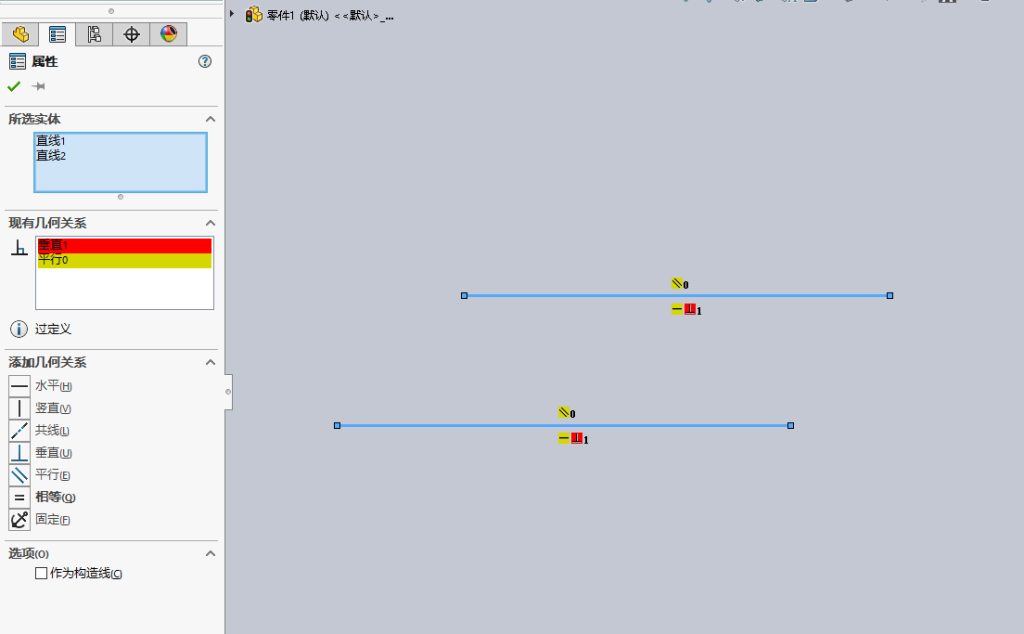
过约束是指草图中出现了多余或相互冲突的尺寸或几何关系,导致部分约束是“无用”甚至“矛盾”的。
- 原因:最常见的场景是,你手动添加了一个尺寸,但软件根据已有的几何关系(如“水平”约束)其实已经隐含地确定了这个数值,或者两个不同的尺寸试图控制同一个元素。
- 状态提示:当草图过约束时,在FeatureManager设计树中,草图名称前会显示一个红色的
(+)符号。同时,在状态栏或属性管理器中会明确提示“过约束”或“过定义”。
如何处理过约束?
当出现过约束时,SOLIDWORKS会阻止你继续操作,并提示你解决问题。核心方法是删除多余的冲突元素。
- 诊断工具 (SketchXpert):这是最推荐的处理方式。当系统提示过约束时,直接点击提示信息中的“诊断”或启动
SketchXpert工具。- 它会自动分析冲突,列出所有可能删除的尺寸或关系组合(即“解法”)。
- 你可以在多个解决方案中预览并选择一个合适的,点击“接受”即可。这个工具能极大简化修复过程。
- 手动修复:
- 在错误提示对话框中,点击“显示冲突”或“显示过约束”。
- 在弹出的列表中,你可以查看所有参与冲突的尺寸和几何关系。
- 根据设计意图,判断并删除其中明显多余的约束(比如,一个你最后加上的、与现有尺寸矛盾的标注)。
- 公式与限制:如果草图由方程式驱动,或固定关系与尺寸冲突,同样会导致过约束。此时需要检查并调整方程式或几何关系。
简单总结
- 完全约束:草图“被锁死”,移动不了,修改起来很可靠。这是你在建模时努力追求的目标状态。
- 过约束:草图里有“打架”的约束,软件无法正常解算。你需要通过诊断或手动方式,删除冲突的约束来修复它。 过约束不会破坏模型,但会阻止你继续设计,所以必须解决。