跳到主要内容
How In Design
首页 / Solidworks / 草图 / 进入2D草图
命令

进入2D草图

在SOLIDWORKS里,“进入2D草图”是所有3D建模工作的起点,简单说就是先选一个平整的“画板”,然后拿起“笔”开始画。

最直接的方法:从草图工具栏开始

在“草图”工具栏上,直接点击“草图绘制”按钮,或者任何一个草图绘制命令(比如直线、圆、矩形)。

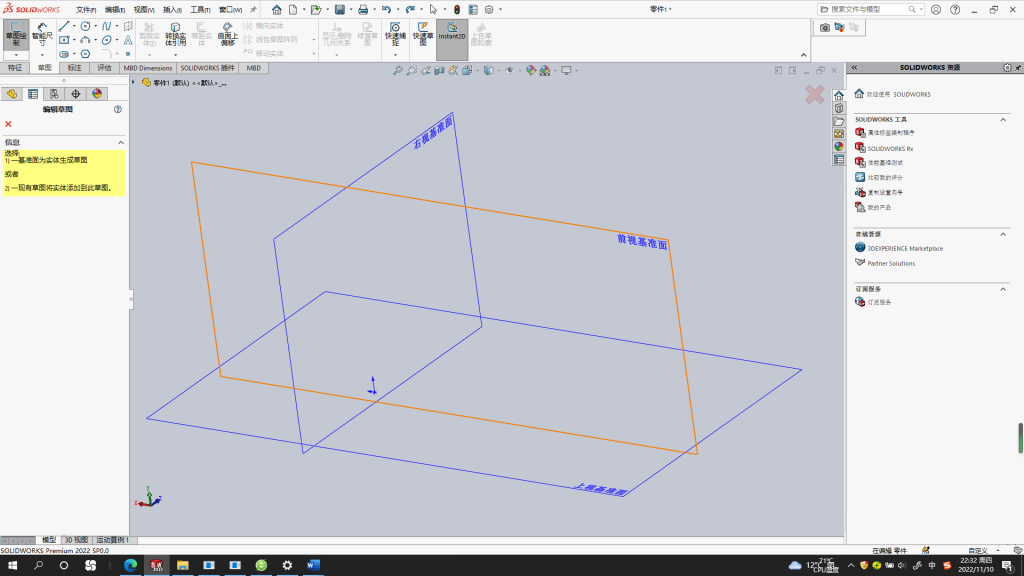
这时,图形区域会进入草图状态,并提示你选择一个平面来作为草图放置的面。你可以选择软件自带的前视、上视、右视基准面,也可以选择模型上已有的一个平面。

建议在画之前,先点击“正视于”按钮(或者按Ctrl+8),让选中的平面正对着你,这样画起来更方便。

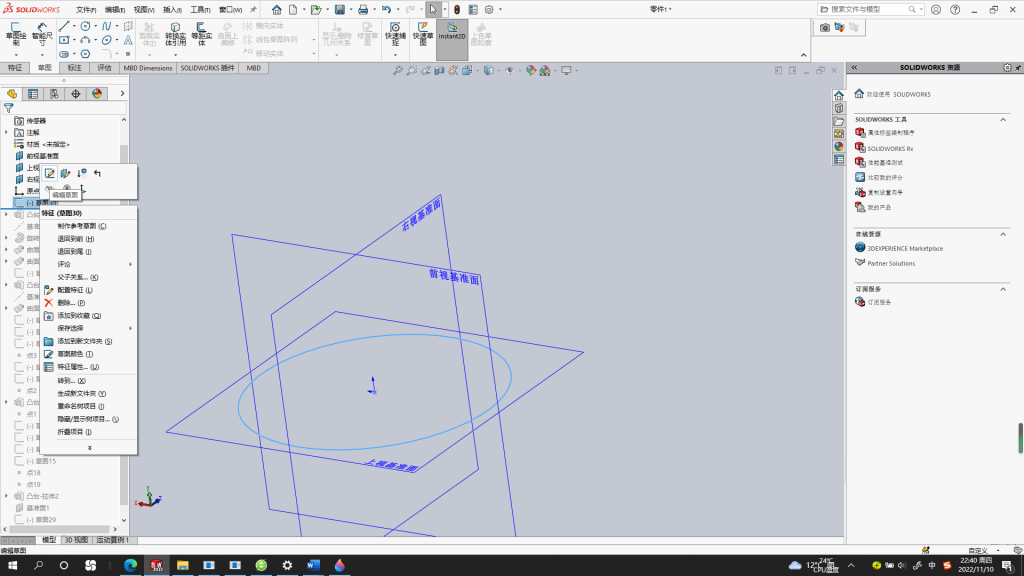
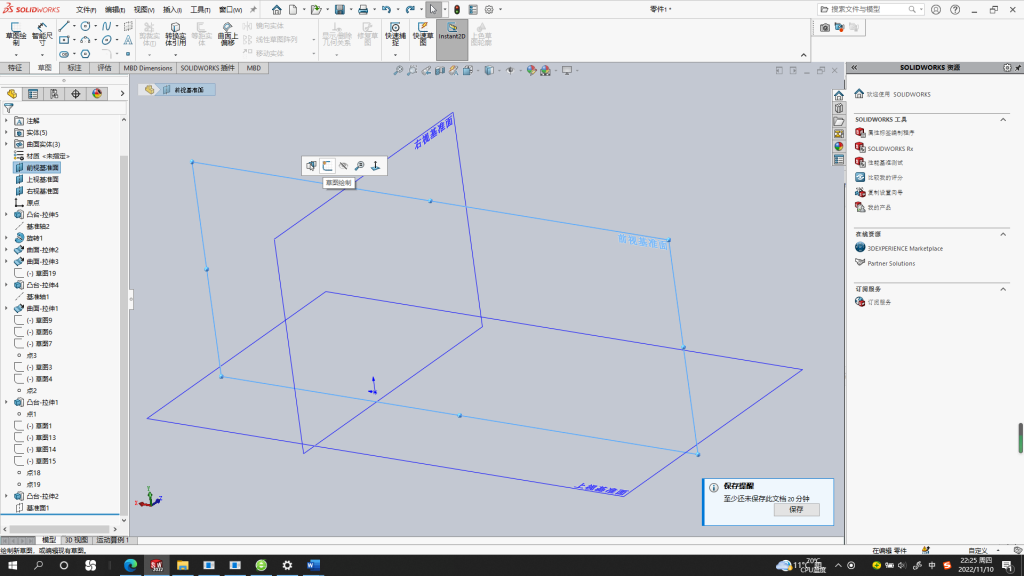
小提示:如果你先在设计树里选中了一个平面,再点“草图绘制”按钮,软件就会跳过选面这一步,直接进入草图环境,操作更直接。

进入草图后,会有这些变化

成功进入草图环境后,你通常能看到这些变化:
  • 工具栏切换:界面上的“特征”选项卡可能会变成“草图”选项卡,或者“草图”工具栏会自动亮起,显示出所有可用的绘图工具。

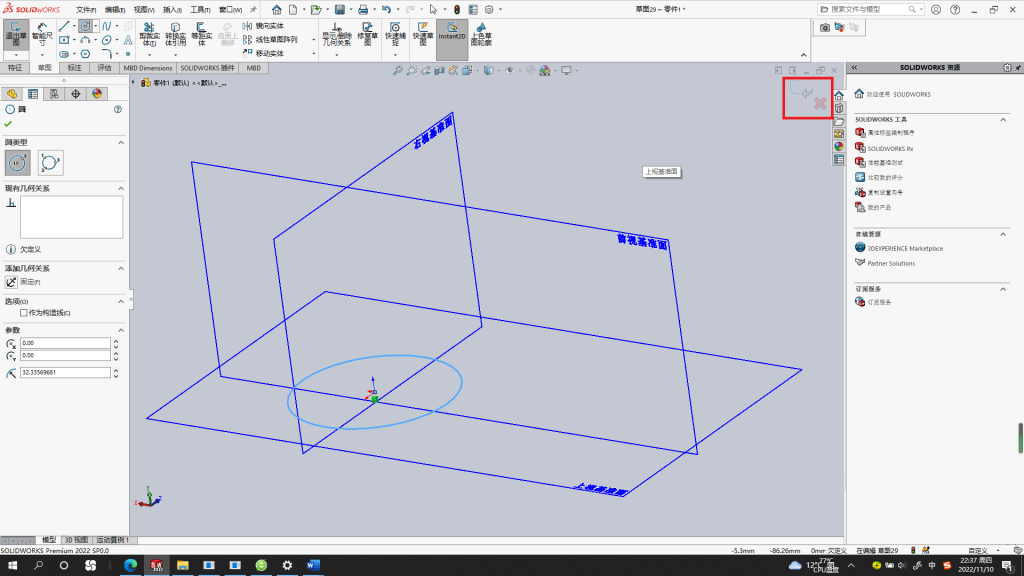
  • 文件状态更新:在SOLIDWORKS窗口的顶部标题栏,文件名后面通常会显示当前正在编辑的草图名称,比如“草图1-零件4”。

  • 退出标记:在图形区域的右上角,会出现一个“退出草图”的铅笔图标,画完后点击它就能结束草图编辑。
进入2D草图 操作步骤图 1
进入2D草图 操作步骤图 2
进入2D草图 操作步骤图 3
进入2D草图 操作步骤图 4
这篇讲解有帮助吗? 内容会持续更新,欢迎收藏后回来查看。
返回草图列表

留言

邮箱地址不会公开,必填项已标注。

error: Content is protected !!