跳到主要内容
How In Design
首页 / Solidworks / 草图 / 2D草图-直线
命令

2D草图-直线

“直线”是SOLIDWORKS中最基础、使用频率最高的2D草图绘制工具。几乎所有3D模型的构建,都从绘制一条或多条直线开始。它不只能画随意的线段,还提供了多种绘制模式,帮你精确控制直线的方向、长度和角度。

核心操作

“直线”工具的操作逻辑就是“点击-移动-点击”,主要有两种画法:

  • 单击-拖动:在起点单击,按住鼠标拖动到终点后释放,画出一条直线。

  • 单击-单击:在起点单击,移动光标到终点再次单击,画出一条直线。这种方式可以让你连续画出首尾相接的多段线条。

关键设置,精确控制

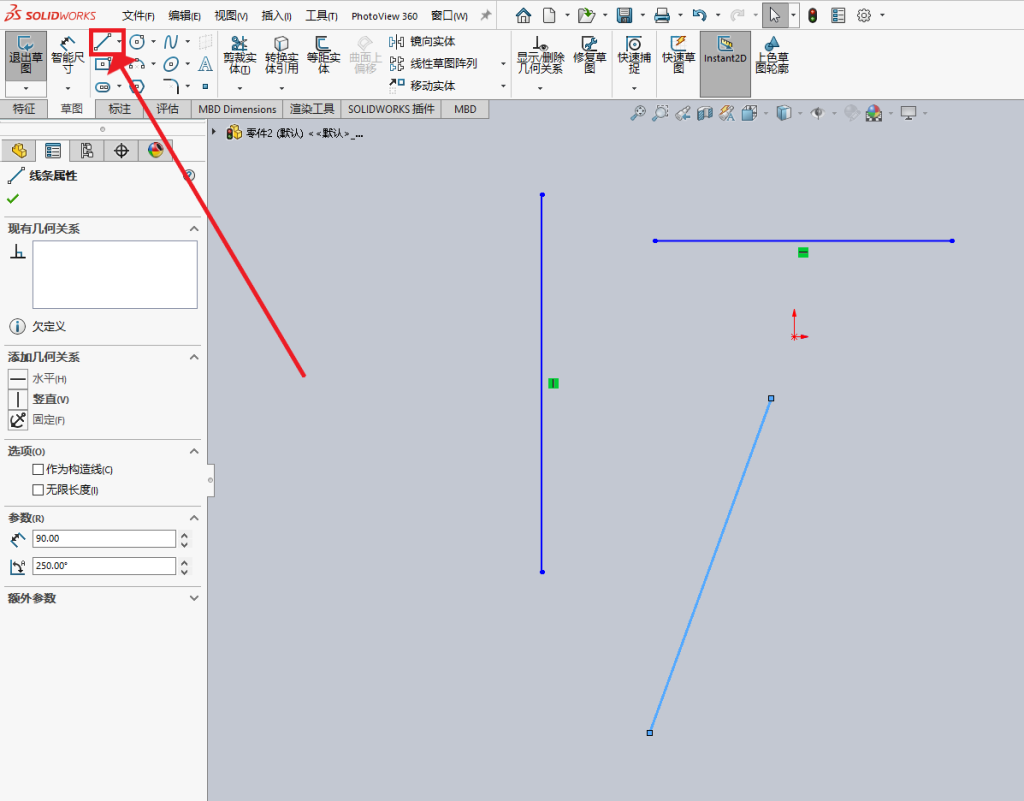
在画直线时,左侧的“插入直线”属性管理器可以帮你实现精准控制。

  • 方向 (Direction):决定直线的走向,主要有四种模式:
    • 按绘制原样:最自由,可以画出任意方向的直线。
    • 水平:只能画出水平直线。
    • 竖直:只能画出竖直线。
    • 角度:可以画出特定角度的直线,你可以在“参数”栏里输入长度和角度的数值,直线就会按设定值生成,非常精确。

  • 选项 (Options):赋予直线更多附加属性:
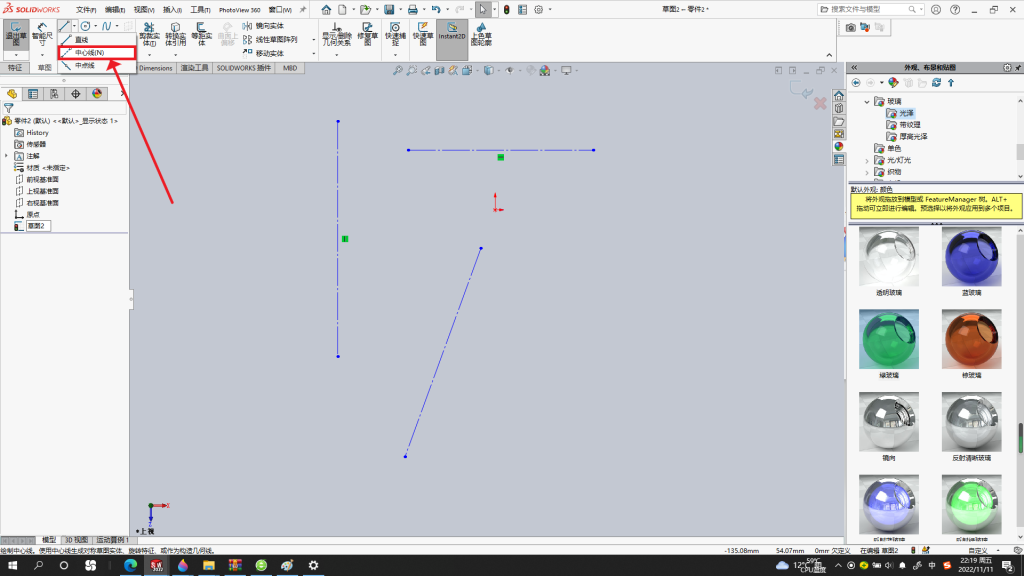
    • 作为构造线:将这条直线变为辅助用的构造线(虚线),它不会参与特征的生成,只起到参考作用。
    • 无限长度:画出一条无限延伸的直线,后续可以用“修剪”工具来调整它的实际长度。
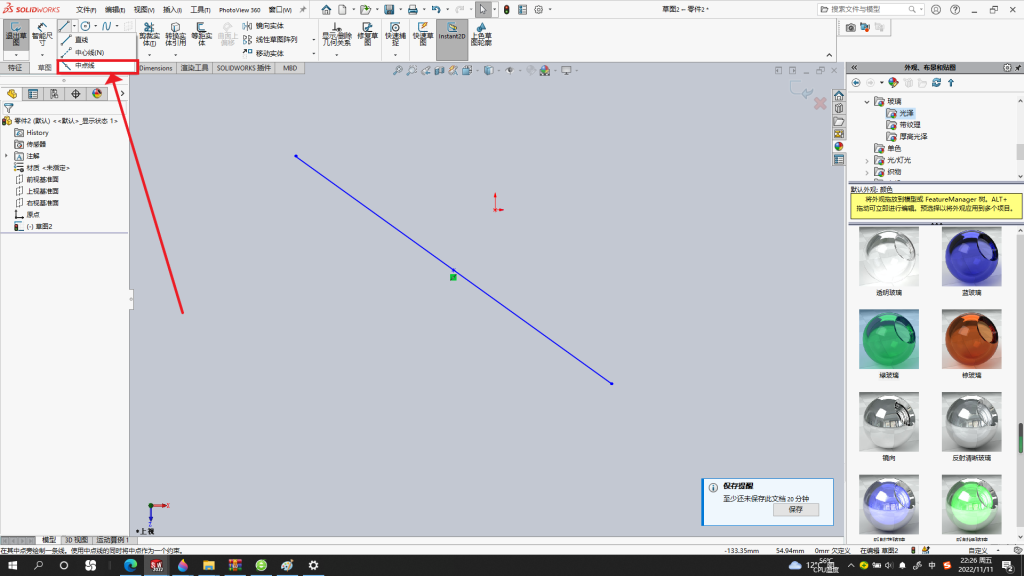
    • 中点线:画出的直线会以你点击的位置为中心,向两边对称延伸。

实用小贴士

  • 快速进入工具:在草图环境中,直接按键盘上的 L 键,就能快速切换到直线工具。

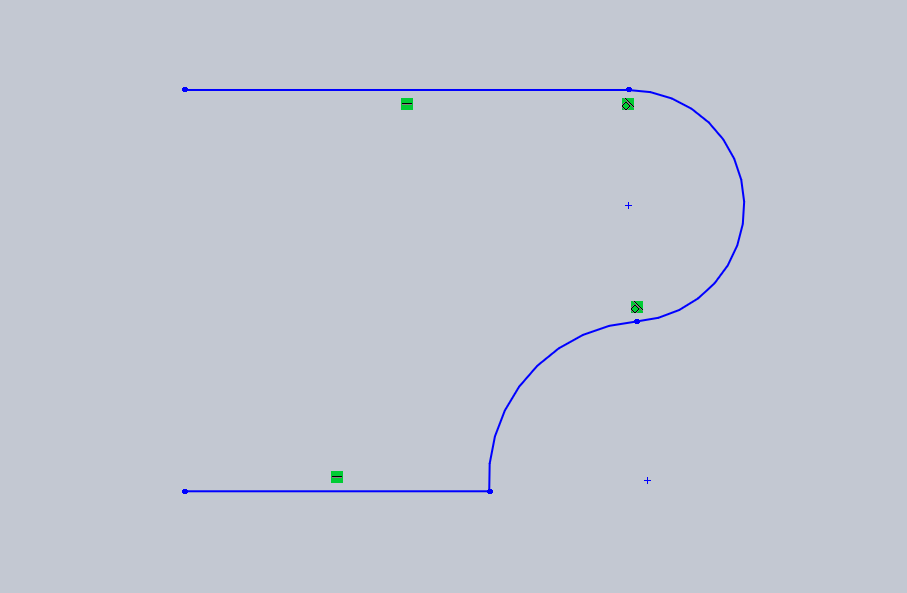
  • 无缝切换画圆弧:画完一条直线后,如果不想结束命令,可以将鼠标移回直线的终点,光标变化后直接拖动,就能接着画出一条与之相切的圆弧,非常流畅。
2D草图-直线 操作步骤图 1
2D草图-直线 操作步骤图 2
2D草图-直线 操作步骤图 3
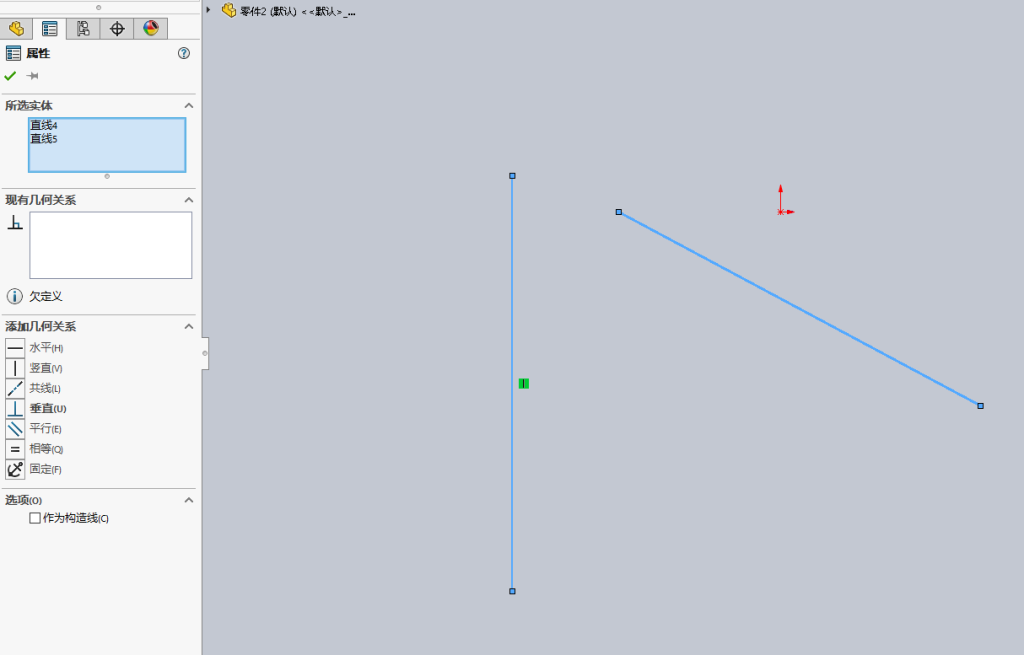
2D草图-直线 操作步骤图 4
2D草图-直线 操作步骤图 5
这篇讲解有帮助吗? 内容会持续更新,欢迎收藏后回来查看。
返回草图列表

留言

邮箱地址不会公开,必填项已标注。

error: Content is protected !!