跳到主要内容
How In Design
首页 / Solidworks / 草图 / 修复草图
命令

修复草图

修复草图是 SOLIDWORKS 里一个很实用的诊断工具,能帮你找出草图里的错误,有些情况下还能直接修复。它主要针对几何形状层面的问题,解决逻辑和尺寸冲突则需要另一个叫 SketchXpert 的工具。

修复草图工具能做什么?

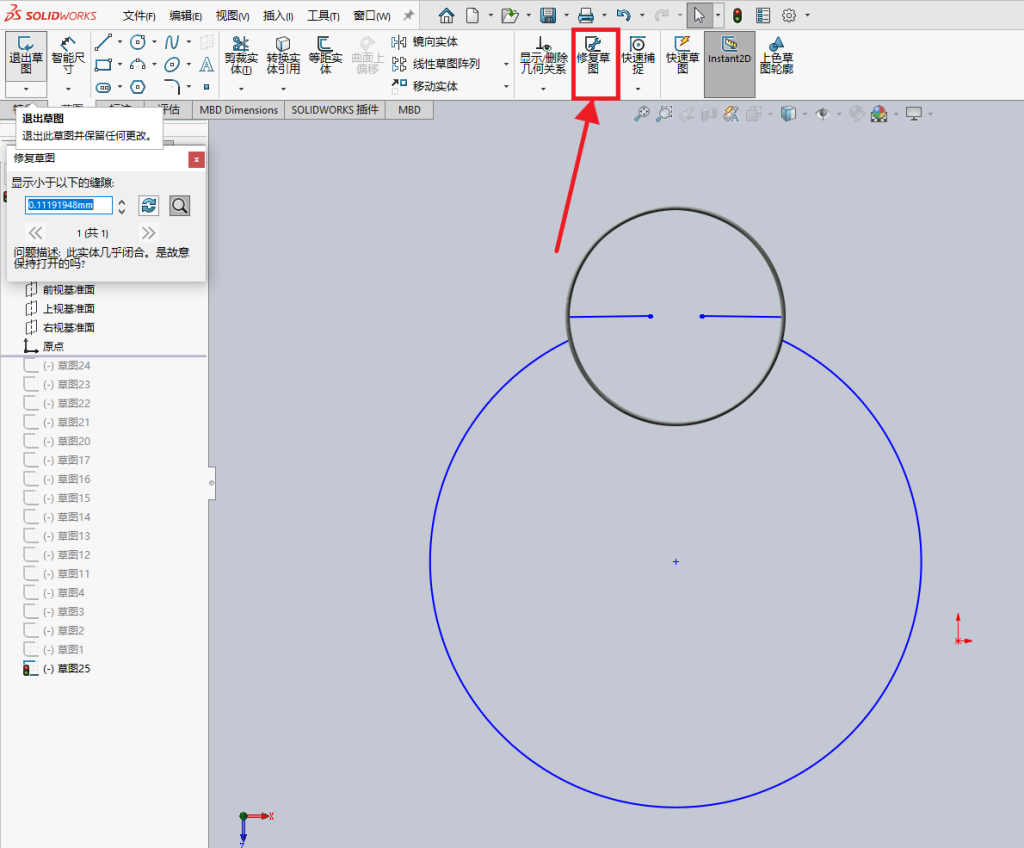
你可以通过 工具 > 草图工具 > 修复草图 来启动它。它主要擅长处理这两类问题:

  • 自动修复:对于下面这些情况,它会直接帮你修正,不需要额外操作:
    • 小型草图实体:它会直接删除那些比系统设定的“最大间隙值”还要小的线段。
    • 重叠的草图和圆弧:会把完全重叠的线条或圆弧合并成一条。

  • 高亮显示并提示:对于以下这些错误,它无法自动修复,但会高亮显示错误位置,并提供具体的错误说明,方便你手动修改:
    • 缝隙或重叠:如果草图中存在间隙或重叠,且大小小于“最大间隙值”的设定,它就会高亮出来。
    • 三线共点:如果有三条或更多条线共享了同一个端点,也会被标出来。

你可以通过对话框中的“显示小于此值的缝隙”来调整这个“最大间隙值”,数值越大,能被检测出来的缝隙或重叠也越多。

处理逻辑冲突的 SketchXpert

如果草图出现了过定义(比如尺寸标多了,或者约束关系互相打架)导致无法解出,就会用到 SketchXpert工具。

遇到这种情况时,通常会出现错误提示。你可以直接点击状态栏的“过定义”来打开 SketchXpert。它有两种处理模式:

  • 诊断:让它自动生成一系列可能的“解法”。它会告诉你为了解决问题,需要删除哪些尺寸或几何关系,你可以在结果里切换预览,选择一个不影响设计意图的方案,然后点击“接受”。

  • 手工修复:如果希望手动处理,它会列出所有冲突的尺寸和关系,你可以逐一查看并选择要保留或删除的项目。

常见错误状态的颜色提示

在 SOLIDWORKS 里,草图出现问题时会变色,理解这些颜色能帮你更快定位问题:
  • 红色:代表无效几何体。比如某个尺寸标注导致了一条长度为0的线段,这种几何体本身是无法存在的。

  • 黄色:代表无解的几何体。比如三角形的边长设定得不符合几何定理(两边之和大于第三边),导致这个草图在数学上无法成立。

你可以通过系统选项里的颜色设置来自定义这些提示色。

修复草图 操作步骤图 1
这篇讲解有帮助吗? 内容会持续更新,欢迎收藏后回来查看。
返回草图列表

留言

邮箱地址不会公开,必填项已标注。

error: Content is protected !!