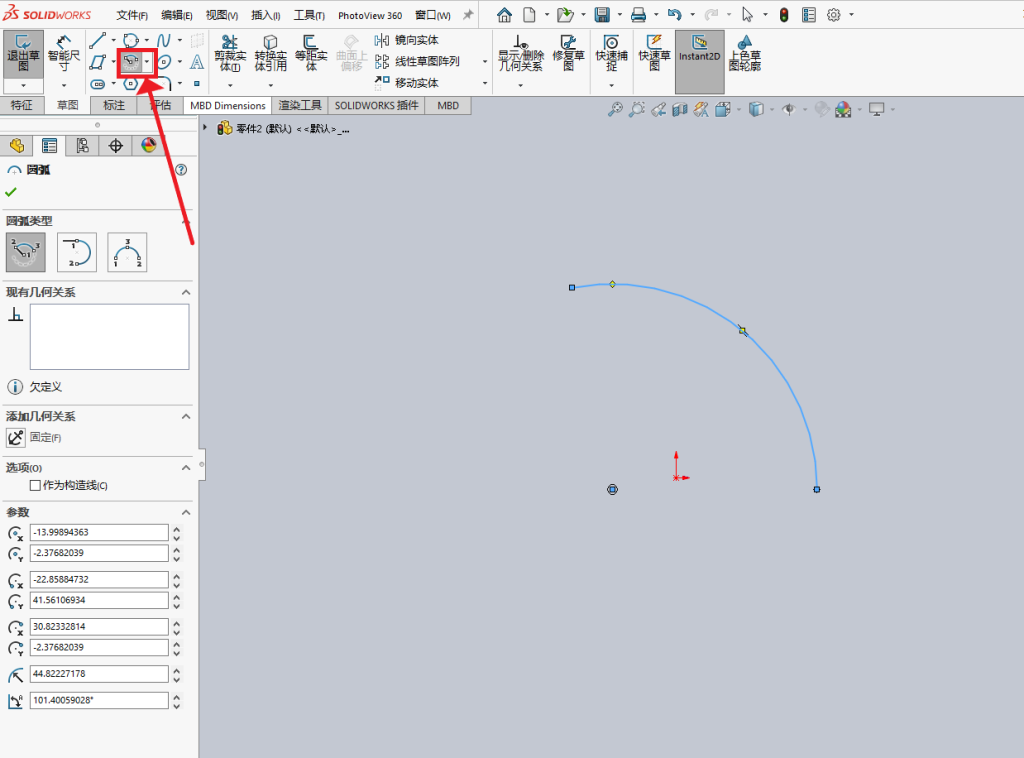
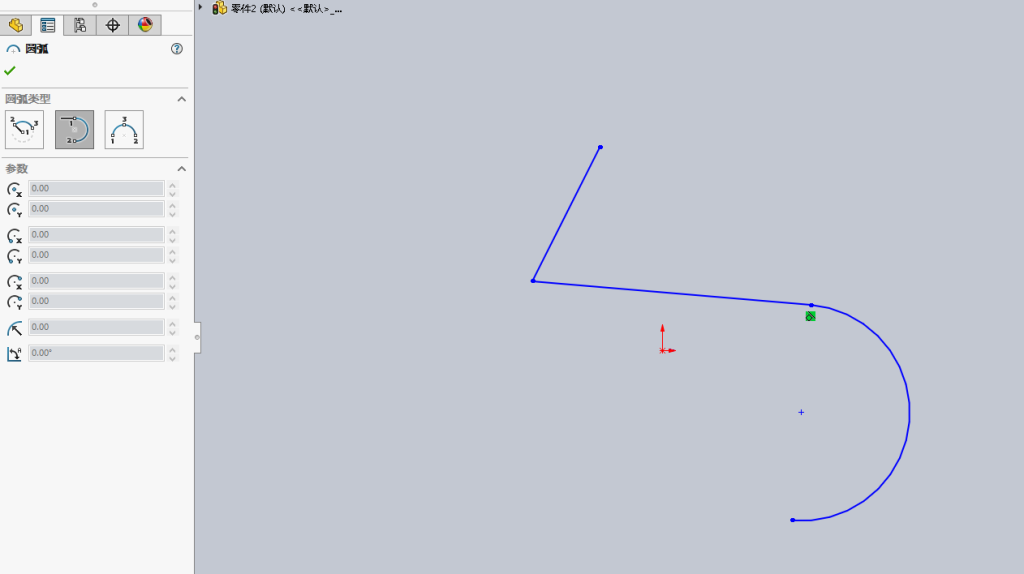
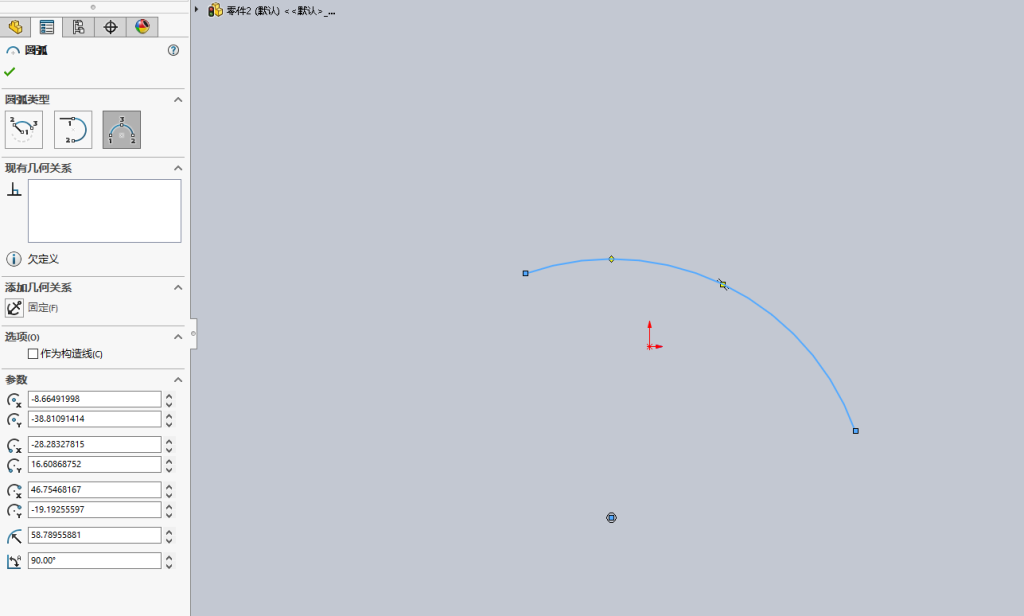
首页 / Solidworks / 草图 / 2D草图-圆弧 命令 2D草图-圆弧 更新于 2026-08-18 1 分钟阅读 在SOLIDWORKS的2D草图中,“圆弧”和直线一样,是最基础、使用频率最高的草图绘制工具之一。根据设计需求的不同,软件提供了三种绘制圆弧的方法。 三种圆弧绘制方式 具体区别如下: 绘制方式操作逻辑适用场景圆心/起/终点画弧先确定圆心,再依次点击起点和终点来定义圆弧。需要精确控制圆心位置的圆弧,例如画孔、轴或特定旋转体的截面。三点定弧依次点击三个点(起点、终点、弧线上的中点)来生成圆弧。只知道圆弧上三个点,而不关心其圆心位置的情况,如勾勒一段已知轮廓。切线弧从现有草图实体(如直线、圆弧端点)出发,软件会根据鼠标移动的方向,自动推测并生成与之相切的圆弧。需要绘制与已有几何体平滑相切连接的弧线,常用于创建流畅的外形轮廓。 关键操作与技巧 快速切换工具:草图环境默认使用上一次使用过的圆弧类型,这可以提升连续操作的流畅度。你也可以随时在 圆弧属性管理器中切换这三种画弧方式。 直线无缝过渡到圆弧:这是一个很实用的技巧。当使用“直线”工具画完一条直线,在结束端点将鼠标指针移回该端点,然后拖拽离开,就可以不切换工具,直接画出一条与直线相切的圆弧,实现“直线-圆弧”的连续绘制。 留言 取消回复邮箱地址不会公开,必填项已标注。留言内容显示名称 * 邮箱 * 网站 在此浏览器中保存我的显示名称、邮箱地址和网站地址,以便下次评论时使用。