跳到主要内容
How In Design
首页 / Solidworks / 草图 / 智能尺寸
命令

智能尺寸

智能尺寸是 SOLIDWORKS 最基础也是最重要的工具之一,在草图、零件特征、装配体和工程图中都能用到,主要用来给几何体标注精确的数值尺寸。

它在不同环境下的作用有些区别:在草图里,智能尺寸主要用来驱动几何体的大小和位置,是建模的核心;而在工程图里,更多是用来展示、注释和测量。

核心用法:如何标注

  • 启动工具:点击“尺寸/几何关系”工具栏上的“智能尺寸”图标,或从菜单栏选择 工具 > 标注尺寸 > 智能尺寸。

选择对象:根据你想标注的尺寸类型,选择对应的草图实体:

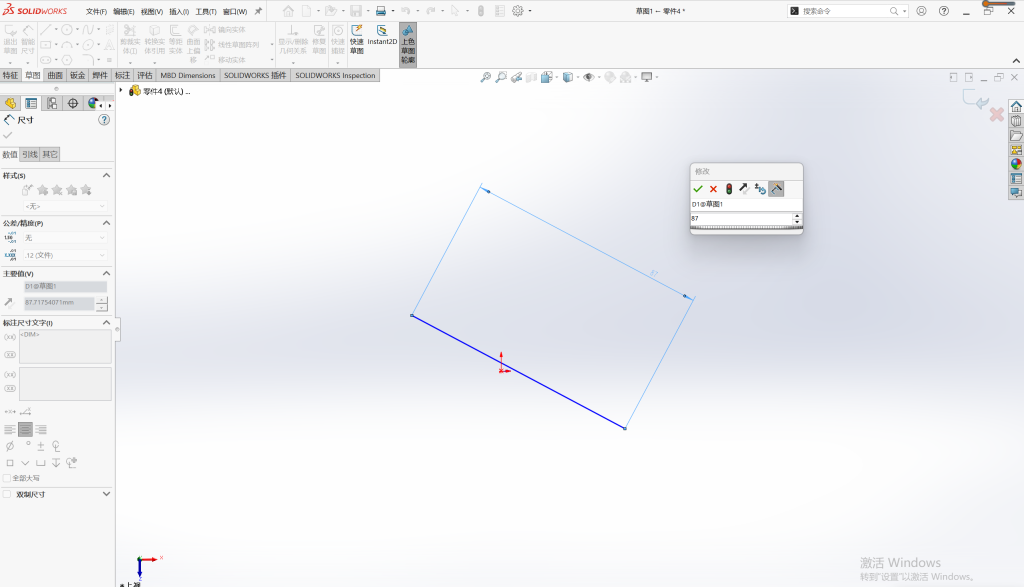
  • 标注长度或距离:点击一条直线可标注其长度;
智能尺寸 操作步骤图 1
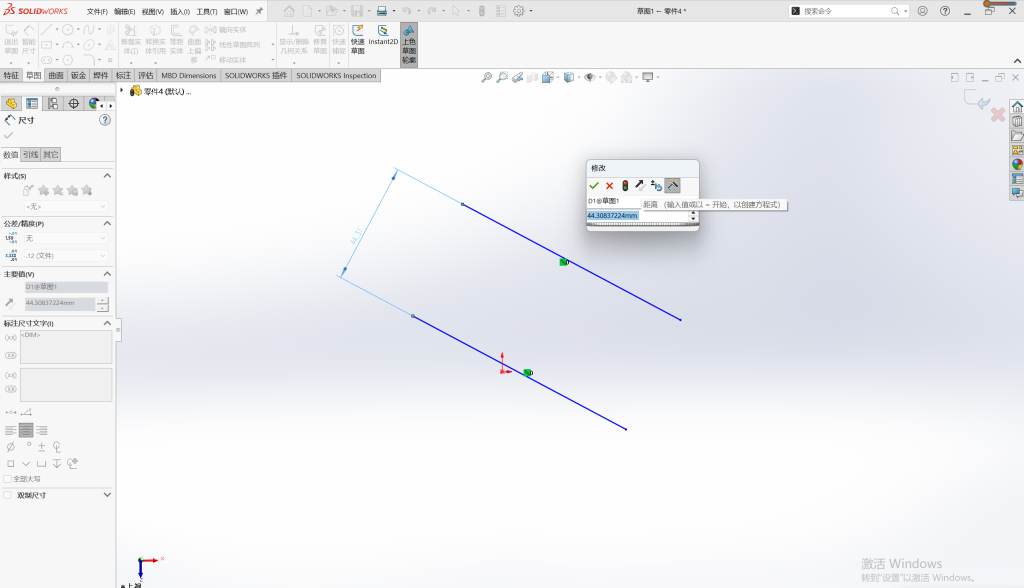
  • 点击两条平行线可标注它们之间的距离;
智能尺寸 操作步骤图 2
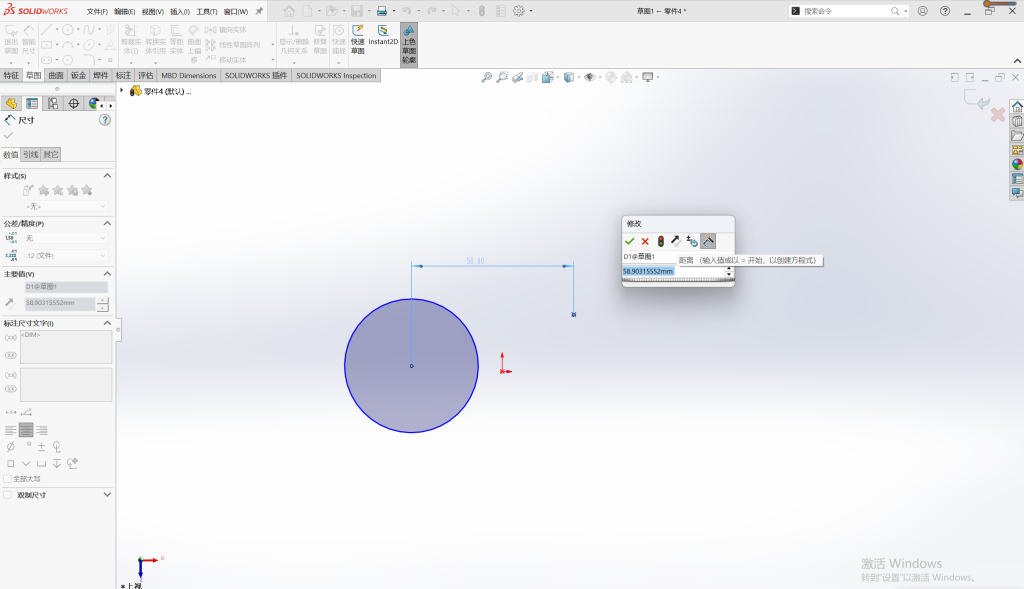
  • 依次点击两个点(端点、圆心、顶点等)可标注两点间的距离。
智能尺寸 操作步骤图 3
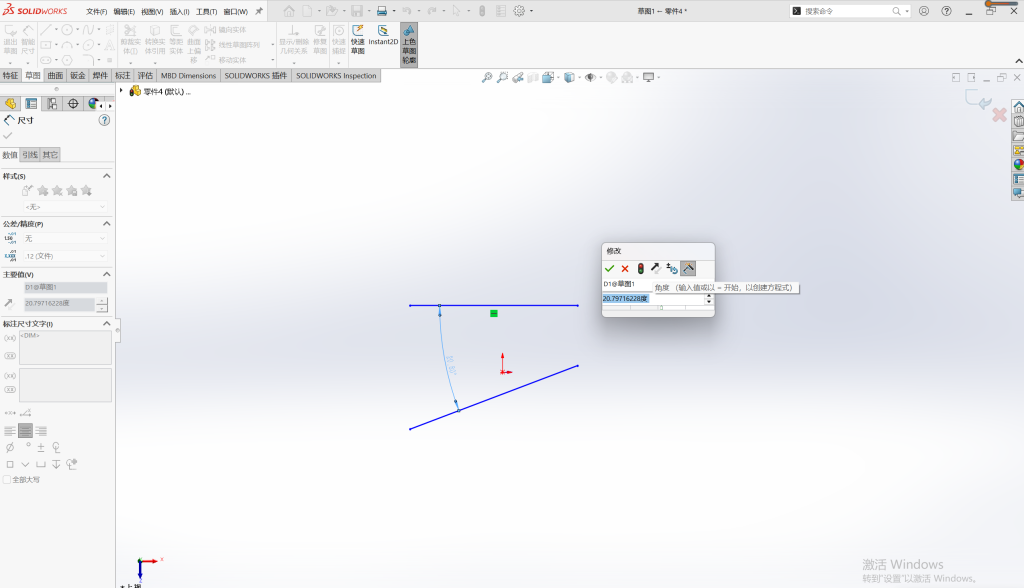
  • 标注角度:依次点击两条相交直线或直线与边线,然后拖动鼠标放置尺寸,放置位置会影响显示的角度是锐角还是钝角。
智能尺寸 操作步骤图 4
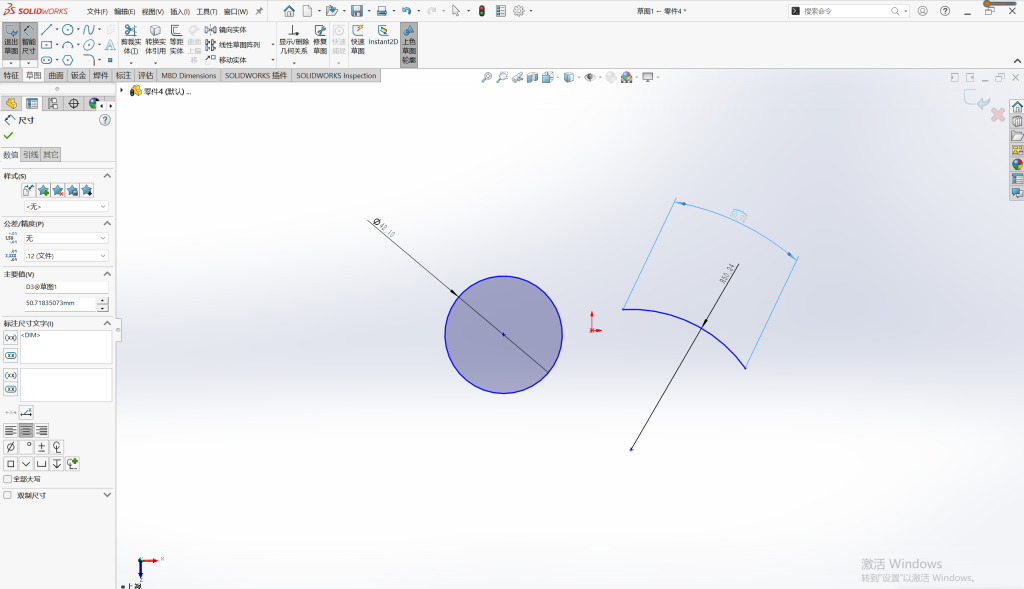
  • 标注圆或圆弧:点击圆可标注直径(显示为⌀);点击圆弧可标注半径(显示为R)。如果要标注弧长,则需依次点击圆弧和它的两个端点。
智能尺寸 操作步骤图 5

  • 修改数值:放置后,会弹出修改框,输入新数值并确认,模型就会自动更新。

进阶技巧与特点

  • 草图比例缩放:在草图中标注第一个尺寸时,草图轮廓中的所有实体都会根据这个尺寸自动按比例缩放,这能帮你快速建立草图的整体比例。

  • 驱动与从动:在草图中,尺寸默认是“驱动”状态,改变数值会改变模型。但在工程图中标注的尺寸,除非是从模型导入的,否则默认是“从动”(参考)尺寸,只用于显示,无法驱动模型。

  • 快速编辑:开启 Instant2D 功能后,可以不需要进入到智能尺寸,直接单击草图尺寸并在左侧参数输入框中快速修改其数值。
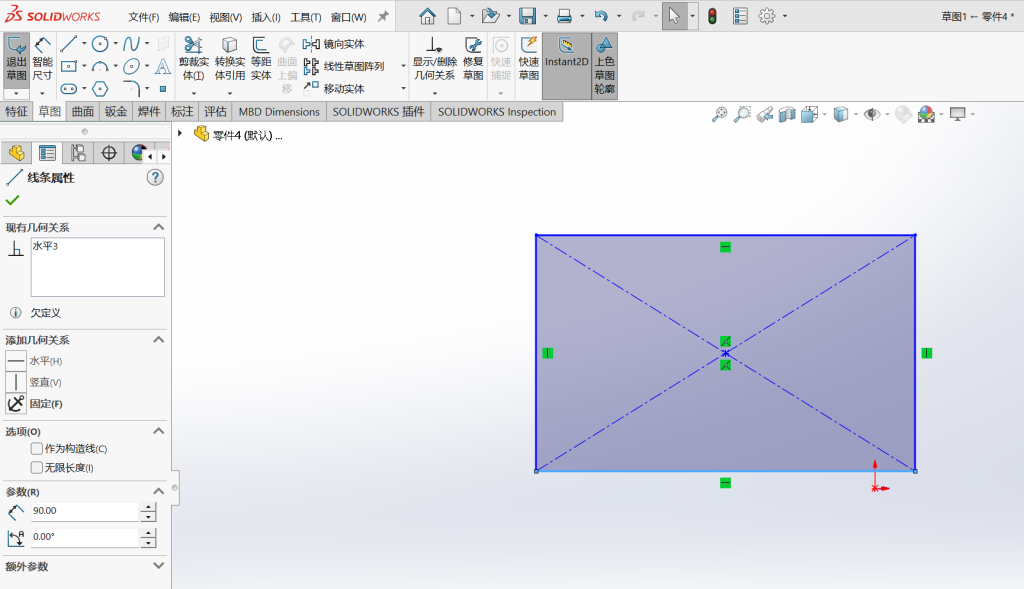
智能尺寸 操作步骤图 6
这篇讲解有帮助吗? 内容会持续更新,欢迎收藏后回来查看。
返回草图列表

留言

邮箱地址不会公开,必填项已标注。

error: Content is protected !!