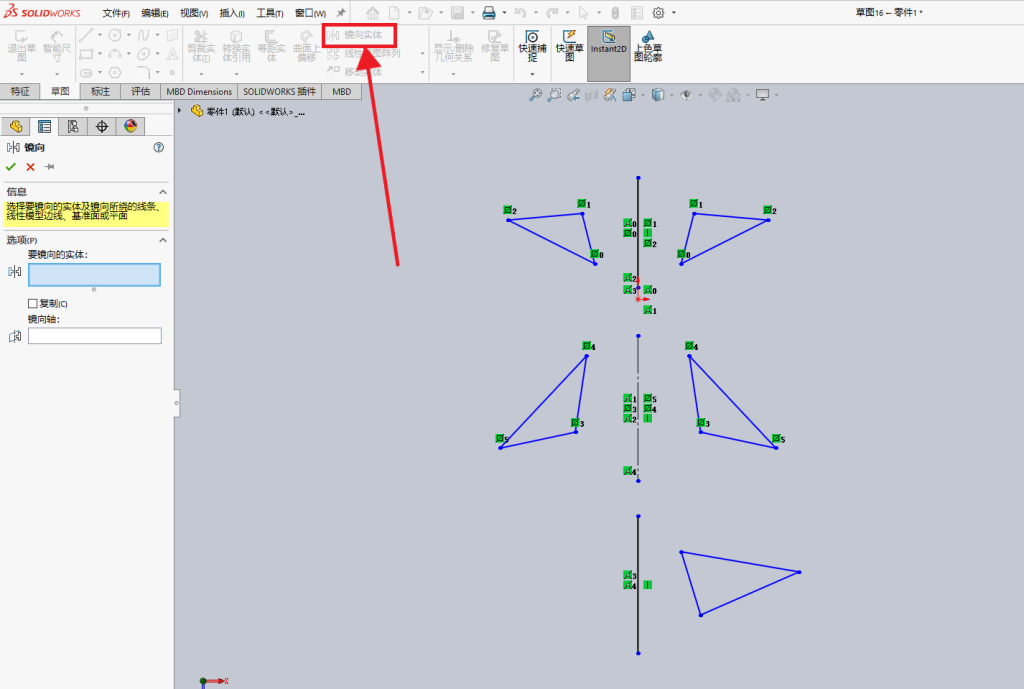
在 SOLIDWORKS 里,“镜像实体”这个说法,根据你操作的环境不同,指的其实是两种很接近但功能定位不同的工具。它既指草图中复制草图几何体的“镜像实体”命令,也指零件中复制特征或实体的“镜像”命令。
下面把它们分开来讲解,会更清晰一些。
在草图中:镜像草图实体
这个功能是在草图绘制环境下使用的。它的核心作用,就是把已有的草图线条、圆、弧等几何元素,沿着一条中心线复制一份对称的副本。
- 如何操作:启动“镜向实体”命令(在草图工具栏上),然后在属性管理器中,先选择“要镜向的实体”(即你想复制的草图元素),再选择“镜向轴”(镜像的中心线或直线边线)。
- 关键选项:
- 复制:这是默认选项。勾选后,会保留原始图形,并生成一个新的镜像副本。如果取消勾选,原始的草图实体就会被移除,只留下镜像后的那一半。举个简单的例子,如果只画了图形的一半,勾选“复制”就能镜像出完整的另一半;如果取消“复制”,则相当于把原始的一半“移动”到了镜像位置。
- 特点:镜像完成后,软件会自动在原始实体和镜像实体之间添加“对称”的几何关系。这意味着,之后你只要改动其中一边,另一边也会跟着自动更新。这和它在草图工具里的定位是一致的。
在零件中:镜像特征或实体
这个功能是在零件环境下使用的(命令名通常就叫“镜像”),它的应用范围更广,不仅能镜像草图特征,还能镜像整个实体。
- 如何操作:启动“镜向”命令(在特征工具栏上),在属性管理器中,先选择“镜向面/基准面”(即镜像的参考平面),然后在下方选择你要镜像的具体内容:
- 要镜向的特征:选择设计树中的一个或多个特征进行镜像。
- 要镜向的面:主要用于处理导入的模型,当模型没有特征历史时,可以手动选择构成特征的面来镜像。
- 要镜向的实体:直接选中整个实体(适用于单实体或多实体零件)进行镜像。
- 关键选项:
- 合并实体:如果镜像的是实体,勾选后,镜像生成的实体和原始实体将合并为一个实体;取消勾选,则会生成两个独立的实体。
- 几何体阵列:这个选项可以加速特征的生成和重建,常用于多实体零件中将一个实体的特征镜像到另一个实体上。
补充说明
还有一个叫“动态镜向实体”的草图工具,它和“镜像实体”的区别在于工作流:“镜像实体”是对已经画好的图形进行镜像,而“动态镜向实体”则是让你在绘制的同时,软件就自动帮你把对称的另一半画好,适合绘制有对称关系的复杂轮廓。