跳到主要内容
How In Design
首页 / Solidworks / 草图 / 2D草图-椭圆
命令

2D草图-椭圆

在 SOLIDWORKS 的 2D 草图中,你可以绘制两种与椭圆相关的图元:完整的椭圆和部分椭圆(椭圆弧)。它们是创建椭圆形特征或弧形轨迹的基础。

如何绘制完整椭圆

操作上,绘制完整椭圆分为清晰的三步,依次定义中心、一个轴和另一个轴:

  • 启动命令:在草图编辑状态下,点击“草图”工具栏上的“椭圆”图标,或通过菜单 工具 > 草图绘制实体 > 椭圆 启动。

  • 放置中心:在图形区域中单击,以确定椭圆的中心点。

  • 设定主轴:拖动鼠标,在合适的位置再次单击,以定义椭圆一个轴(长轴或短轴)的长度和方向。

  • 设定次轴:再次拖动鼠标,在合适的位置单击,以定义另一个轴的长度和方向,完成椭圆绘制。

如何绘制部分椭圆(椭圆弧)

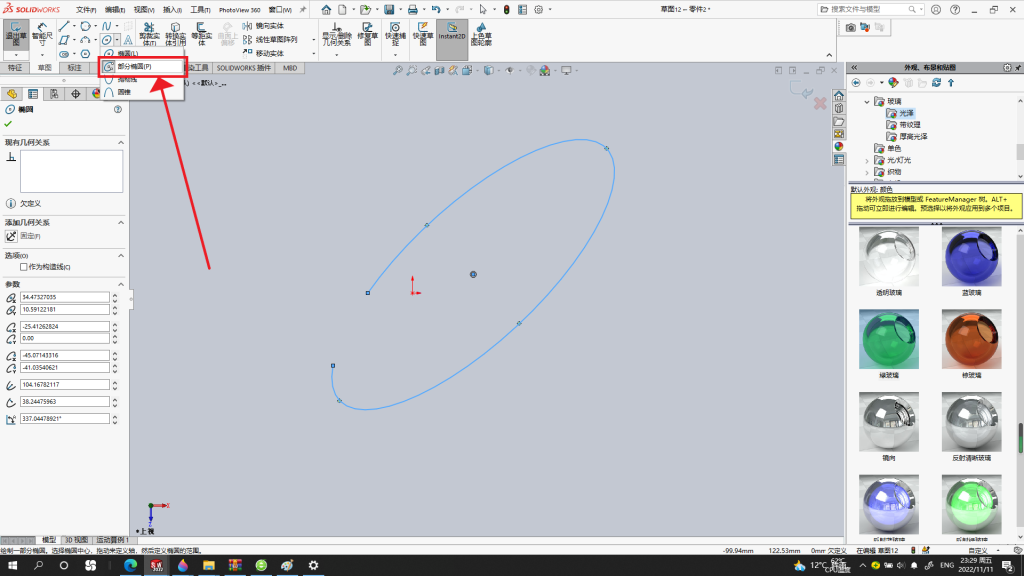
部分椭圆的绘制方法类似于“圆心/起/终点画弧”的方式。操作时同样先确定中心点,然后依次定义轴和弧的范围:

  • 启动命令:在草图工具栏上找到并点击“部分椭圆”图标。

  • 放置中心:在图形区域中单击,确定椭圆弧的圆心。

  • 设定轴:通过两次拖动并单击,分别设定椭圆的两个轴。此时会出现一个完整的椭圆参考线。

  • 定义弧线:沿椭圆圆周拖动鼠标,预览弧线的范围,到达目标位置后单击,完成椭圆弧的创建。

绘制后的编辑

绘制完成后,你可以通过椭圆 PropertyManager 来精确调整其属性,例如修改长、短轴的尺寸或弧的起始/终止角度。直接在图形区域中选中并拖拽控制点也是直观的修改方式。
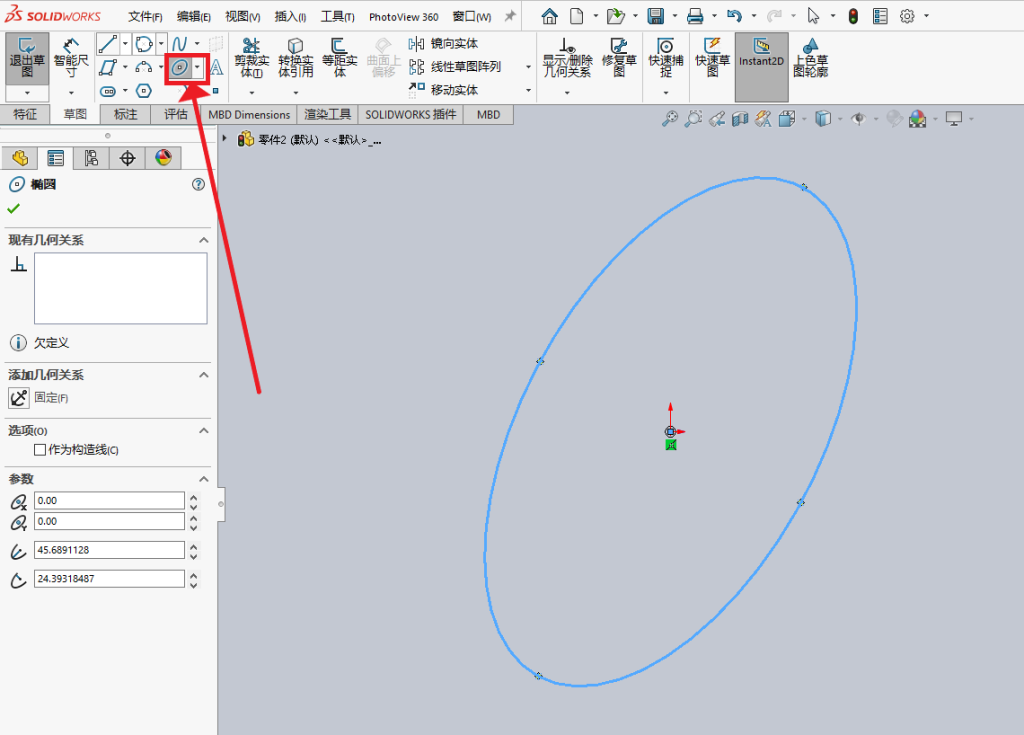
2D草图-椭圆 操作步骤图 1
2D草图-椭圆 操作步骤图 2
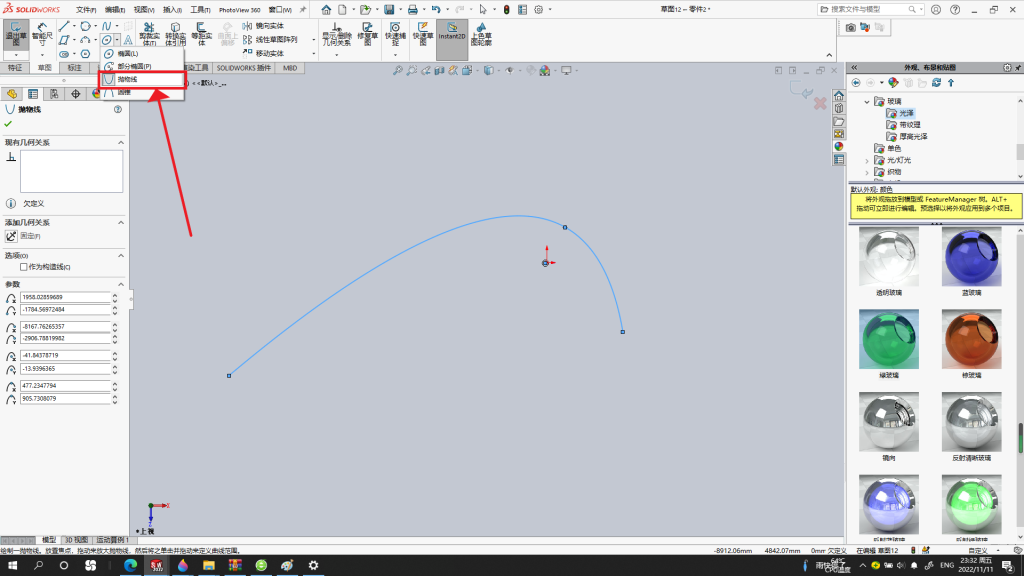
2D草图-椭圆 操作步骤图 3
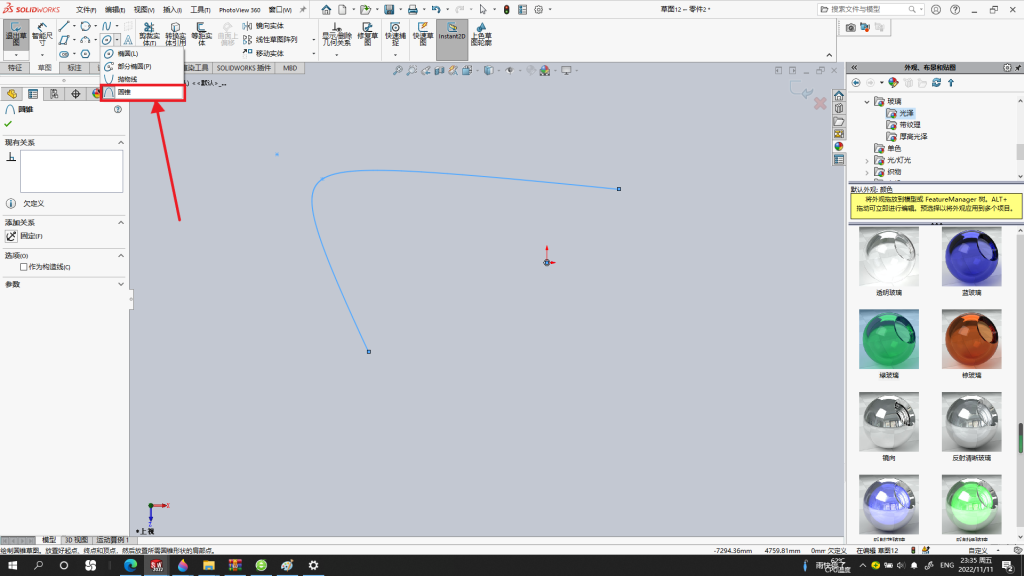
2D草图-椭圆 操作步骤图 4
这篇讲解有帮助吗? 内容会持续更新,欢迎收藏后回来查看。
返回草图列表

留言

邮箱地址不会公开,必填项已标注。

error: Content is protected !!