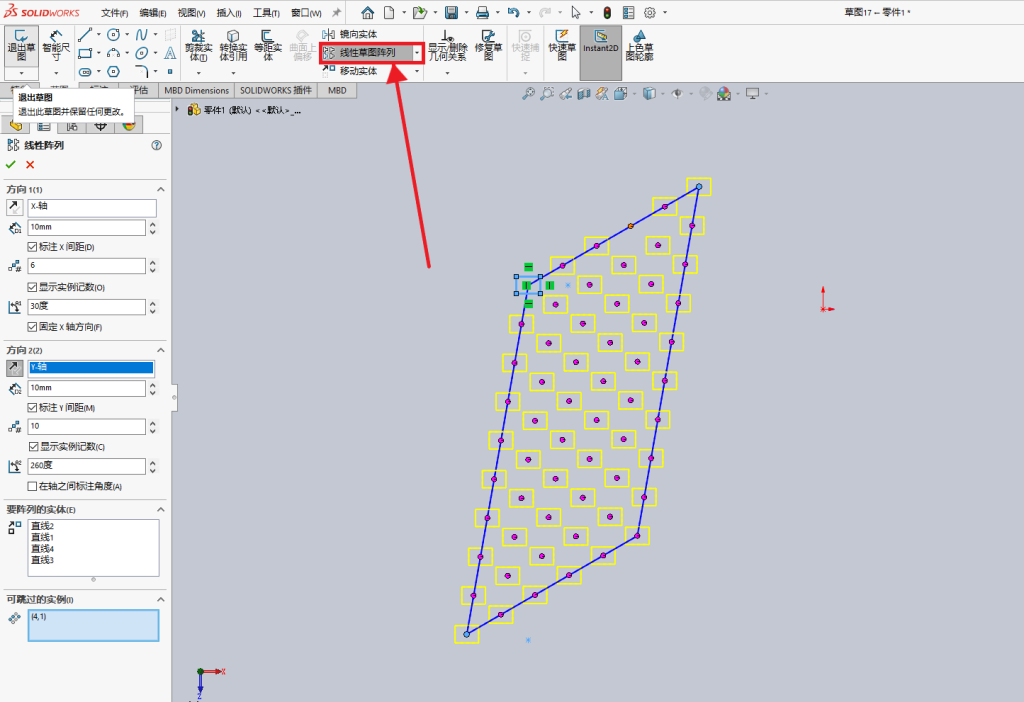
线性草图阵列(Linear Sketch Pattern)是 SOLIDWORKS 里一个很实用的草图工具。它的核心作用就是把一个或多个草图元素,沿着一个或两个方向,按照你设定的距离和数量,整齐地复制出一系列副本。
比如,在一个零件上画了一排等间距的散热孔,或者几个均匀分布的螺丝安装孔,用这个工具就会非常高效。
主要参数与操作
打开命令后(在草图工具栏或点击 工具 > 草图工具 > 线性阵列),主要关注左侧属性管理器里的这几个核心设置。
- 要阵列的实体:首先在图形区选中你想复制的草图元素(比如一个圆、一条线,或者一个复杂的轮廓)。
- 方向 1(X轴方向):这是阵列的主要方向。
- 阵列方向:默认是X轴方向。你也可以手动在草图里选一条直线或模型边线来重新定义这个方向。
- 间距:设置每个阵列实例之间的间隔距离。
- 实例数:设置这个方向上总共要复制出多少个(包括原始的那个)。
- 角度:可以调整整个方向1与X轴的夹角,让阵列倾斜一定角度。
- 方向 2(Y轴方向):这是阵列的第二个方向。只要在方向2里填了
实例数,这个方向就会被激活,通常默认与方向1垂直。操作逻辑和方向1完全一样,只是方向不同。
- 可跳过的实例:如果阵列生成后,你觉得中间某几个实例不想要,可以在这里点选它们“跳过”,这样它们就不会显示出来。
使用技巧与要点
- 方向参考:除了用默认的X/Y轴,更灵活的做法是选择草图中已有的直线,或者模型的直线边线来作为阵列方向,这样阵列就能与模型特征对齐。
- 生成完全定义:如果想让阵列完全被尺寸约束住,可以在属性管理器里勾选“标注X间距尺寸”、“固定X轴”等选项,这样就会自动添加尺寸和几何关系。
- 编辑与修改:阵列生成后,可以通过双击图形区显示的间距数字或实例数数字,直接在图上修改它们,非常直观。