跳到主要内容
How In Design
首页 / Solidworks / 草图 / 2D草图 – 多边形
命令

2D草图 – 多边形

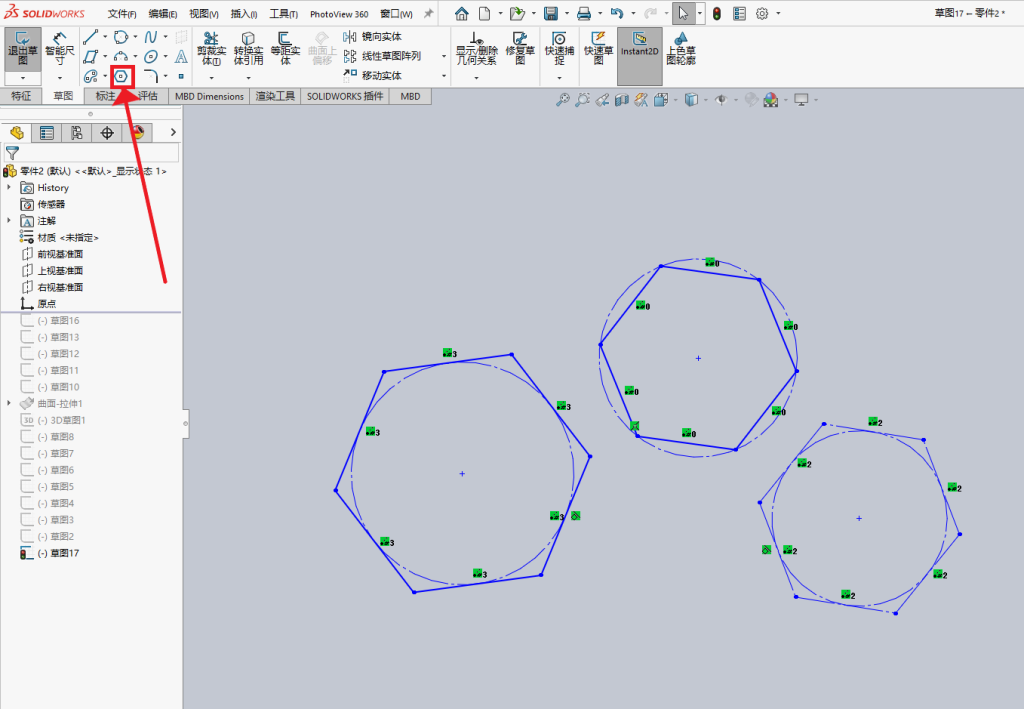
在 SOLIDWORKS 2D 草图中,“多边形”工具可以快速生成边数在 3 到 40 之间的等边多边形。

如何绘制多边形

  • 启动命令:在草图编辑状态下,点击“草图”工具栏上的“多边形”图标。

  • 设置属性:根据需要,在左侧的“多边形 PropertyManager”中设定边数等参数。

  • 放置并拖拽:在图形区域中单击,确定多边形的中心点位置,然后拖拽鼠标以定义其大小和方向。

核心设置:理解两种定义方式

在“多边形 PropertyManager”中,可以通过两种方式定义多边形的大小,它们由“内切圆”和“外接圆”这两个选项控制:

定义方式核心概念参数对应关系
内切圆多边形的边与一个假想的圆相切。此时,“圆直径”对应的是多边形中心到边的垂直距离。适合用对边距离(即扳手尺寸)来定义六角螺栓头。
外接圆多边形的所有顶点都在一个假想的圆上。此时,“圆直径”对应的是多边形中心到顶点的距离。适合用顶点分布(即旋转半径)来定义多边形。

补充说明:这里的“内切圆”和“外接圆”是用于辅助定位的构造几何线,不会成为草图中的实际线条。

绘制后的编辑

多边形绘制完成后,可以通过以下方式灵活修改:

  • 调整大小和方向:在草图中直接拖拽多边形的边来调整大小,或拖拽顶点或中心点来改变位置。

  • 精确修改属性:在图形区域右键单击多边形的边,选择“编辑多边形”,即可在 PropertyManager 中重新精确调整边数、大小或旋转角度等所有参数。
2D草图 – 多边形 操作步骤图 1
这篇讲解有帮助吗? 内容会持续更新,欢迎收藏后回来查看。
返回草图列表

留言

邮箱地址不会公开,必填项已标注。

error: Content is protected !!