跳到主要内容
How In Design
首页 / Solidworks / 草图 / 草图驱动的阵列
命令

草图驱动的阵列

“草图驱动的阵列”是一个让你在指定位置精准布置特征或零部件的工具。它的核心逻辑很像“按图索骥”:你在草图中画好一些点作为“标记”,软件就会自动将源特征(或零部件)复制到每一个点的位置上。

零件环境 vs. 装配体环境

这个功能在零件和装配体中都能用,操作对象和核心选项略有不同。

特性零件环境(由草图驱动的阵列)装配体环境(草图驱动的零部件阵列)
操作对象特征(如凸台、切除、孔)。零部件(零件或子装配体)。
驱动源2D或3D草图,必须包含草图点。2D或3D草图,必须包含草图点。
参考点选项重心 或 所选点(如顶点或草图点)。边界框中心、零部件原点 或 所选点。
阵列功能生成新的特征实例或实体阵列。生成新的零部件实例并自动添加配合。

核心操作步骤

  • 准备“地图”(参考草图):首先,在一个2D或3D草图中,使用“点”工具在你想放置特征或零部件的精确位置画好点。

  • 准备“种子”(源特征/零部件):确保你有一个需要被复制的特征(零件环境)或零部件(装配体环境)。

  • 启动命令并关联草图:点击“草图驱动的阵列”(特征工具栏)或“草图驱动的零部件阵列”(装配体工具栏),然后在PropertyManager中选择你准备好的“地图”草图。

  • 选择参考点:告诉软件用“种子”的哪个位置去对齐草图上的“点”。可以选择重心、原点或手动指定某个顶点。

  • 完成阵列:选择要阵列的对象,点击确定,SOLIDWORKS就会在草图的每个点处生成一个实例。

进阶选项与技巧
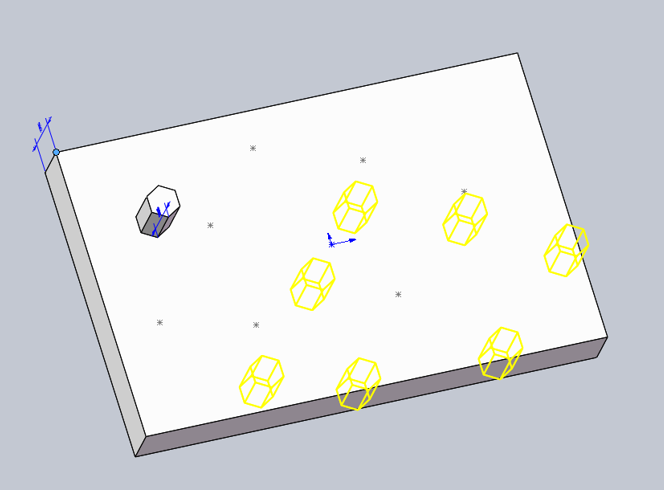
  • 跳过实例:如果某些位置不需要放置,可以在“要跳过的实例”中,点击图形区出现的粉色球体来移除它们。

  • 参考点的影响:“参考点”的选择至关重要。如果你选择“所选点”并指向“种子”的一个角点,那么阵列时,这个角点就会与每个草图点对齐,从而精确控制特征的位置。

  • 几何体阵列:勾选此选项可大幅提升阵列生成速度,特别是处理复杂特征时。它只复制几何形状,不复制特征逻辑。
草图驱动的阵列 操作步骤图 1
这篇讲解有帮助吗? 内容会持续更新,欢迎收藏后回来查看。
返回草图列表

留言

邮箱地址不会公开,必填项已标注。

error: Content is protected !!