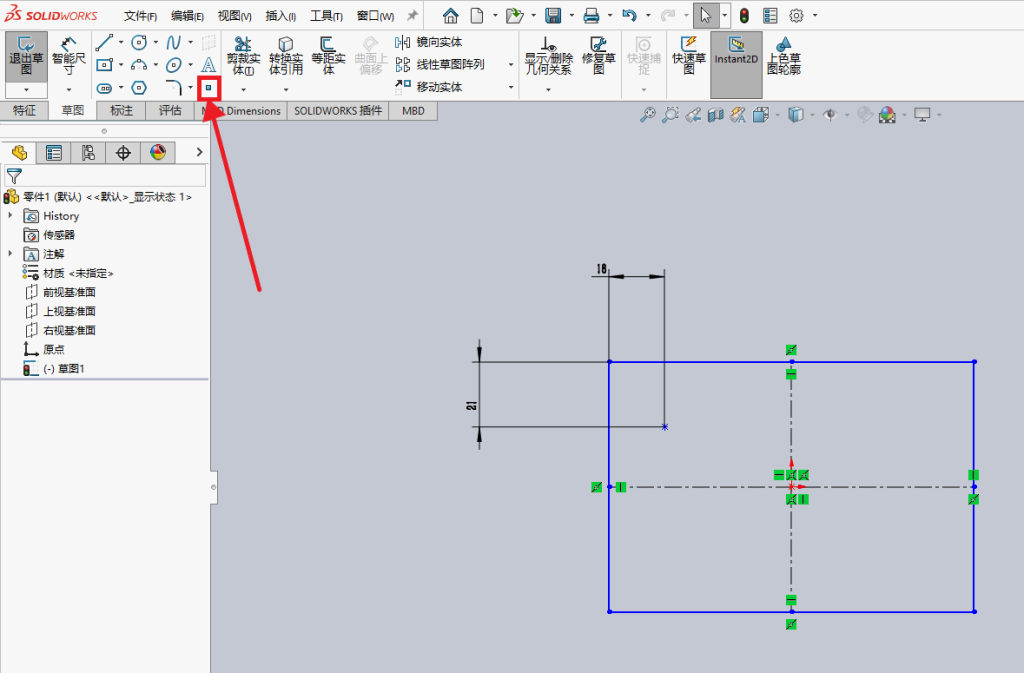
在 SOLIDWORKS 2D 草图中,“点”是最基础的参考几何元素。它不占据面积,主要用于辅助定位、作为特征放置的参考,或作为放样/扫描路径的端点,虽然它自身不会直接形成三维实体,但却是很多高级建模操作的基础。
核心操作:如何绘制草图点
使用点工具非常简单,在草图编辑状态下,可以通过“草图”工具栏上的“点”按钮或菜单“工具” > “草图绘制实体” > “点”来启动。命令激活后,鼠标指针会变为十字光标带点状图标,在图形区域需要的位置单击即可放置一个点,该工具会保持激活状态,可以连续插入多个点。点作为一种草图实体,会保留在特征树的草图文件夹下,方便后续编辑或参考。
进阶用法与技巧
除了手动绘制,草图点还有一种很高效的用法——生成交点。你可以按住 Ctrl 键,同时选择两条不平行的草图线段(或模型边线),然后点击“点”工具,软件会自动在它们的交汇处创建一个新的草图点。这个点会与两条线保持关联,如果线的位置变了,点的位置也会相应更新。这个功能在标注一些特殊的交点尺寸时特别好用。
与其他工具的结合使用
在一些高级应用场景中,草图点的作用会更加凸显:
- 阵列驱动:“草图驱动的阵列”工具正是通过草图中的点来定义每个阵列实例的位置。