跳到主要内容
How In Design
首页 / Solidworks / 草图 / 圆周草图阵列
命令

圆周草图阵列

“圆周草图阵列”是 SOLIDWORKS 草图环境中的一个功能,专门用来在 2D 草图中,围绕一个中心点,将选中的草图实体(如圆、直线、轮廓)按特定角度和数量复制出一圈实例。它和针对实体特征的“圆周阵列”逻辑相似,但操作对象和所处的环境不同。

核心操作与设置

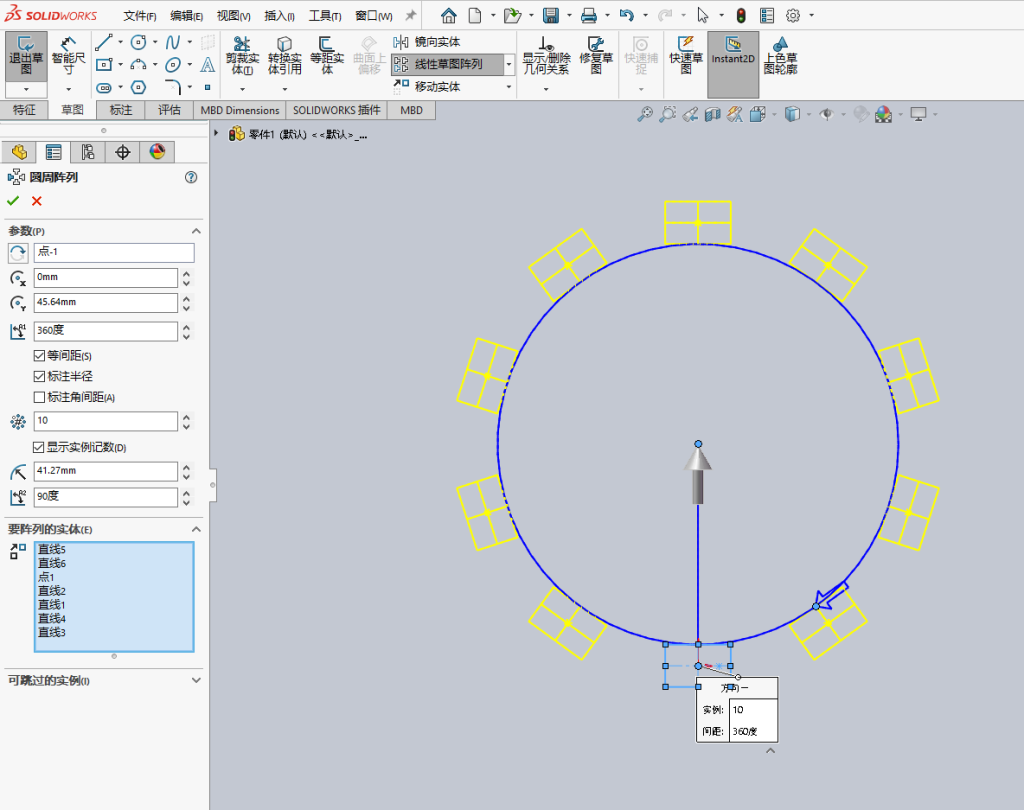
要创建圆周草图阵列,最核心的操作是:先在草图中准备好需要阵列的实体(比如一个小圆),再启动命令,然后在左侧的属性管理器里设置好阵列中心、角度间距和实例数量。

  • 选择阵列对象:首先需要在“要阵列的实体”框中,选择草图里的图形元素。

  • 定义阵列中心:在“参数”下,可以设置阵列旋转的中心点。你可以用鼠标在图形区域中拖动选择点来确定中心,也可以在“中心点 X”和“中心点 Y”的输入框中精确指定坐标值。默认情况下,草图原点就是阵列的中心。

  • 控制分布参数:在“参数”面板中,主要调整两个值来控制阵列的分布。
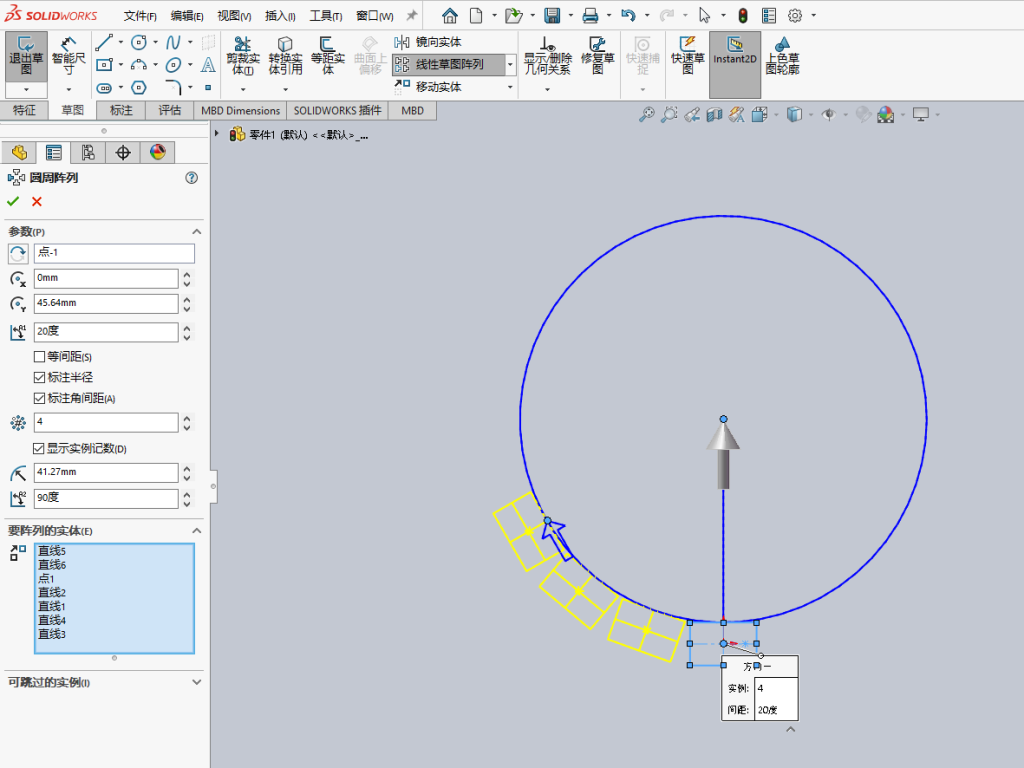
    • 间距:用于指定整个阵列覆盖的总角度(例如设为180°,就生成半圈阵列)。
    • 实例数:输入你想要的总数量(包含最开始的原始实体)。
    • 快捷操作:如果想让实例均匀地布满整个圆周,可以直接勾选“等间距”选项,这样系统就会自动将360°均分。
    • 方向控制:如果需要,可以点击“反向”按钮来切换阵列的旋转方向。

进阶功能与调整

生成阵列后,如果对某些位置不满意,也可以灵活调整。

  • 跳过不需要的实例:生成的阵列如果有某个位置的实例是多余的,可以在属性管理器里激活“要跳过的实例”,然后在图形区域中点击那个实例的粉色球体,就能将它移除。

  • 添加标注辅助编辑:为了方便后期修改,你可以在PropertyManager中勾选“标注半径”或“标注角间距”,这样图形上就会显示对应的尺寸,双击就能直接修改数值。
圆周草图阵列 操作步骤图 1
圆周草图阵列 操作步骤图 2
这篇讲解有帮助吗? 内容会持续更新,欢迎收藏后回来查看。
返回草图列表

留言

邮箱地址不会公开,必填项已标注。

error: Content is protected !!