第一步:在solidworks里面创建一个物体,而该物体有非垂直于基础坐标系的面。
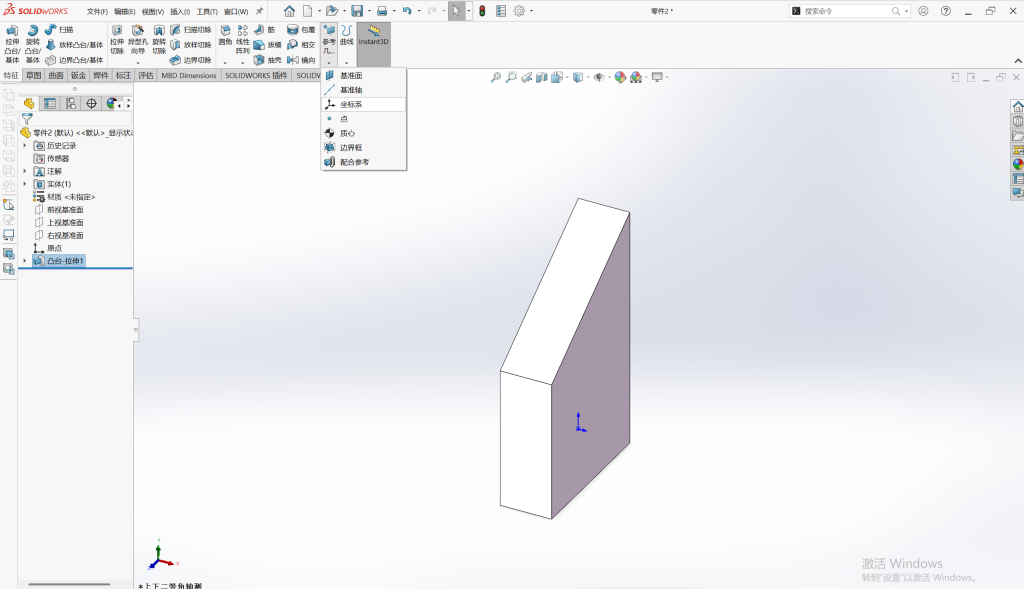
第二步:点击“参考几何体”-“坐标系”,创建坐标系。
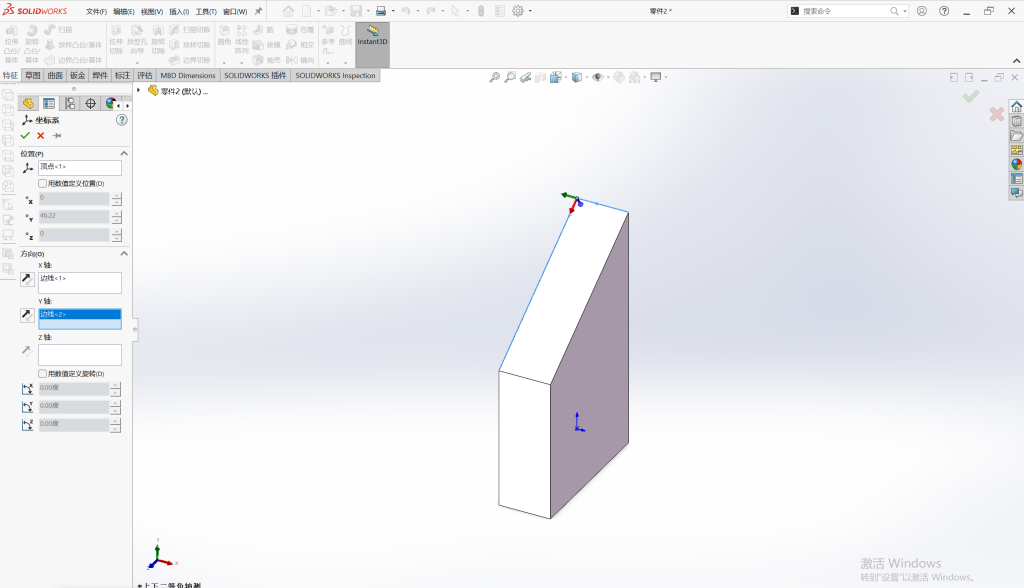
第三步:点击基准点,x/y/z所在的边,填写任意其中两个就可以定义坐标系了。
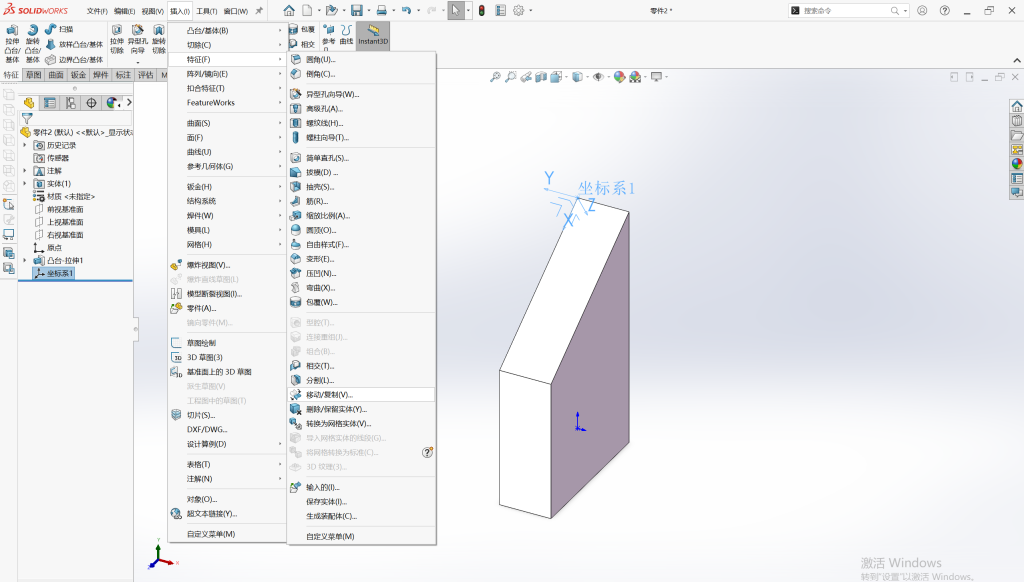
第四步:“插入”-“特征”-“移动/复制”。
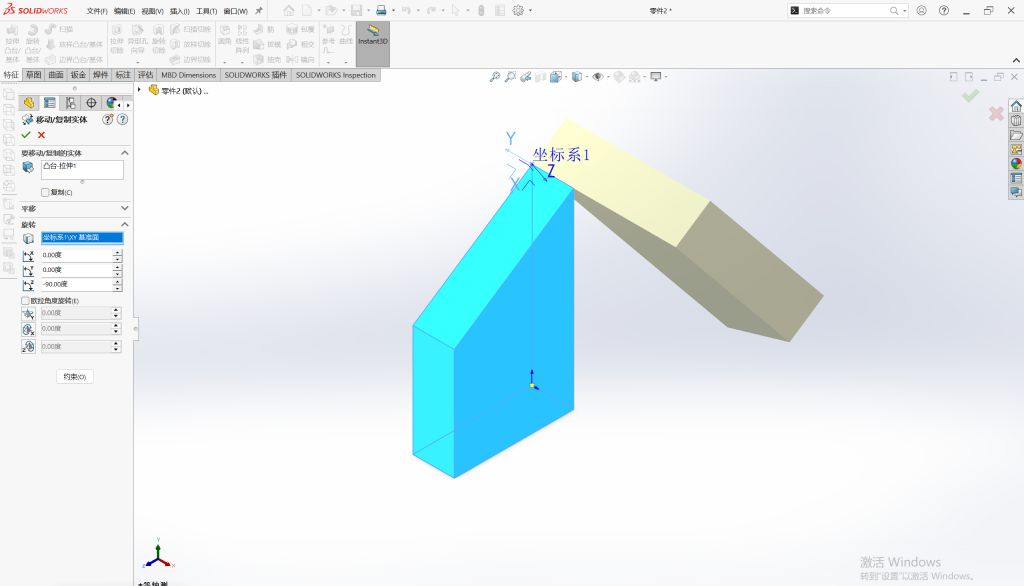
第五步:点击需要旋转的物体,点击旋转模块下拉选单。
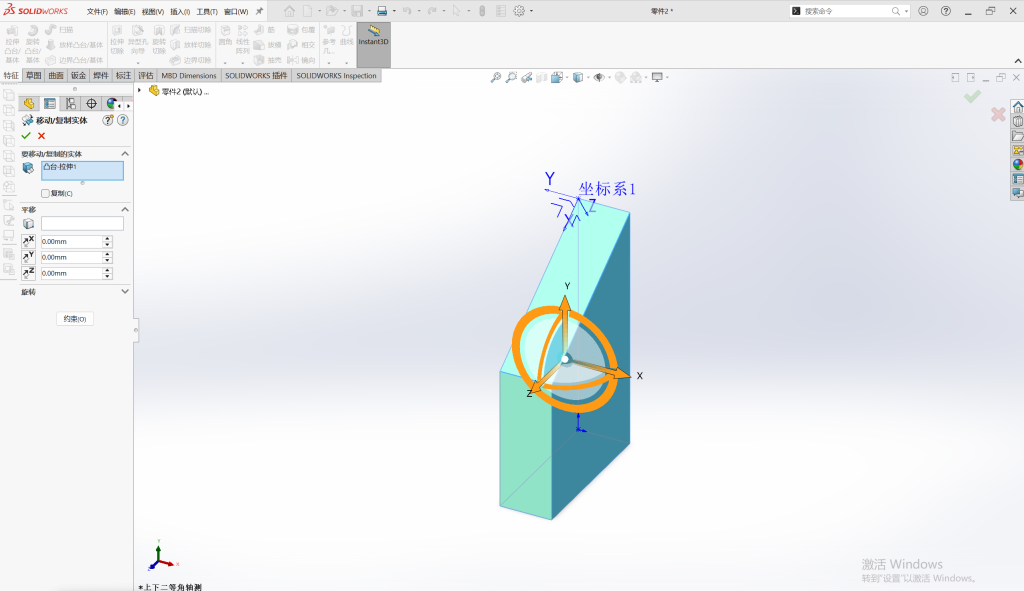
第六步:算好想要旋转的轴,比如需要绕z轴旋转,那么鼠标点击xy,xy变成橙色为成功点击,然后输入想要旋转的角度即可。
第一步:在solidworks里面创建一个物体,而该物体有非垂直于基础坐标系的面。
第二步:点击“参考几何体”-“坐标系”,创建坐标系。
第三步:点击基准点,x/y/z所在的边,填写任意其中两个就可以定义坐标系了。
第四步:“插入”-“特征”-“移动/复制”。
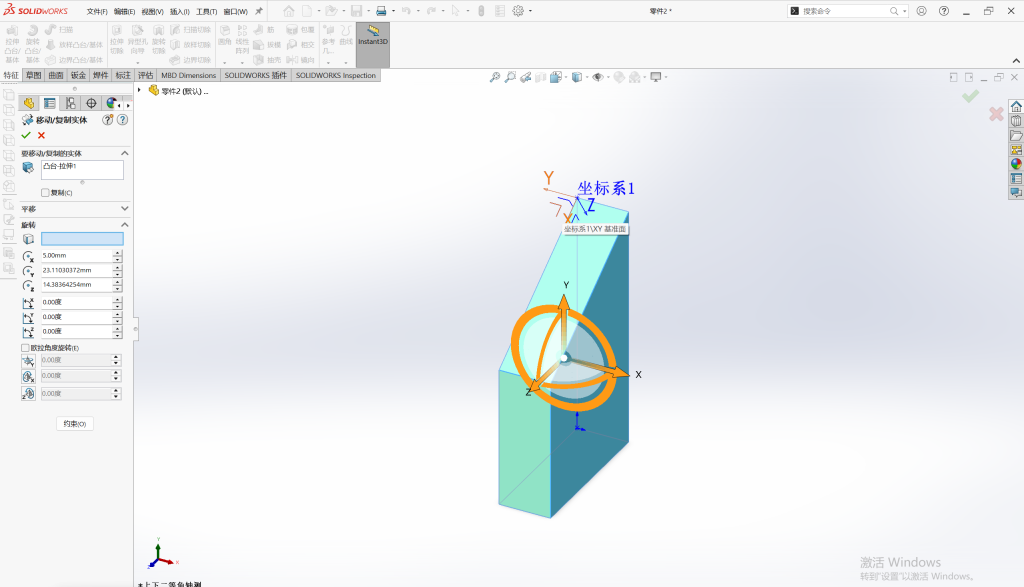
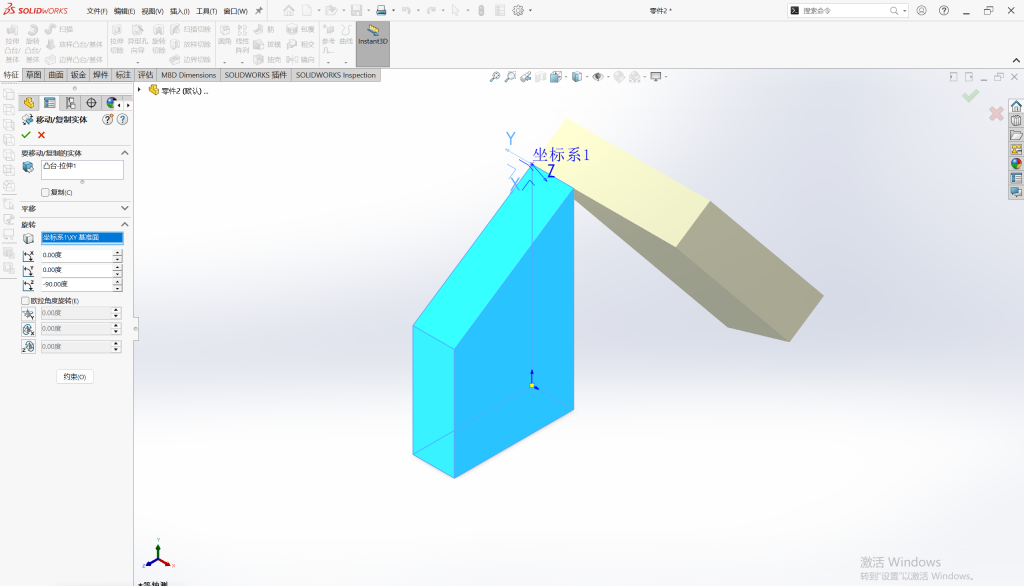
第五步:点击需要旋转的物体,点击旋转模块下拉选单。
第六步:算好想要旋转的轴,比如需要绕z轴旋转,那么鼠标点击xy,xy变成橙色为成功点击,然后输入想要旋转的角度即可。