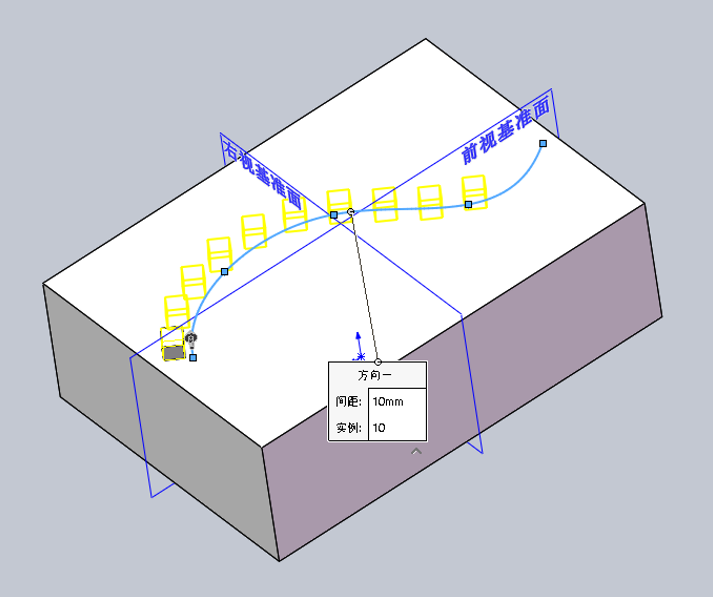
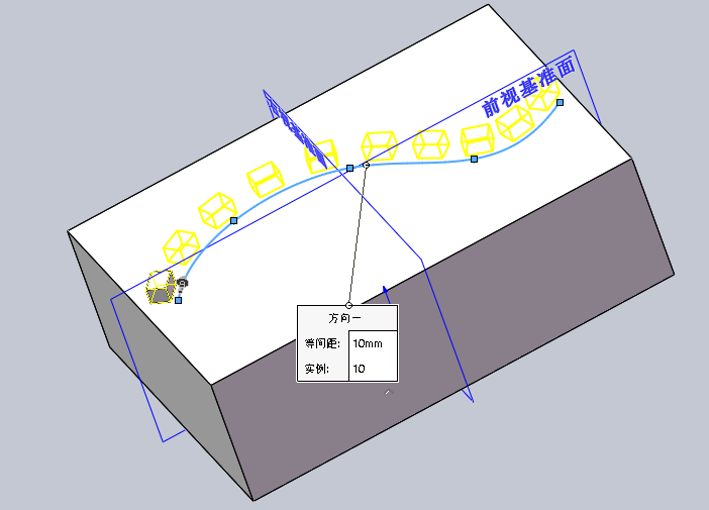
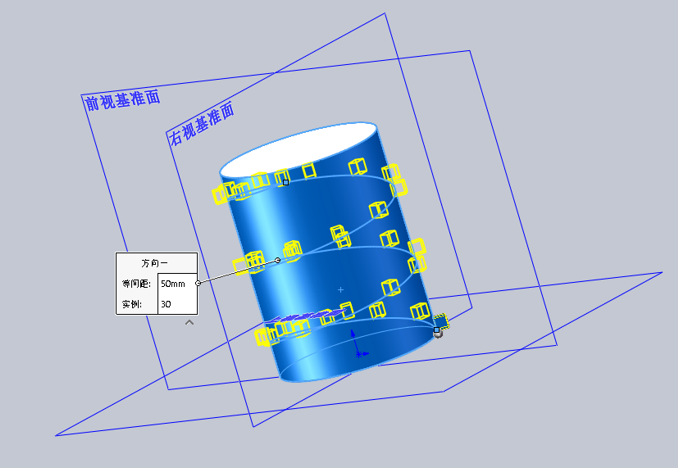
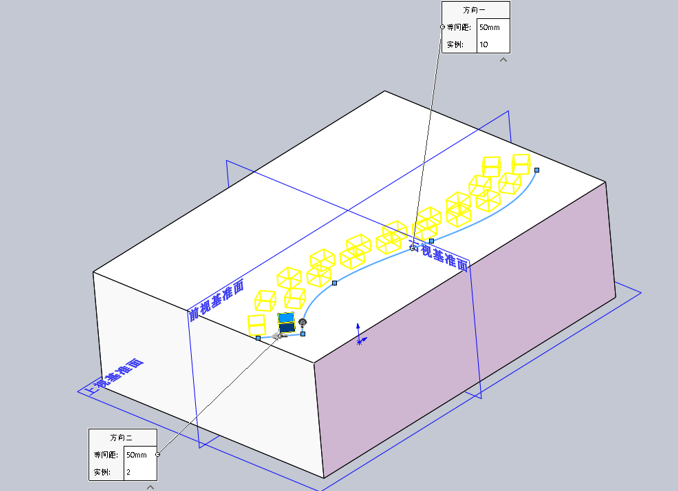
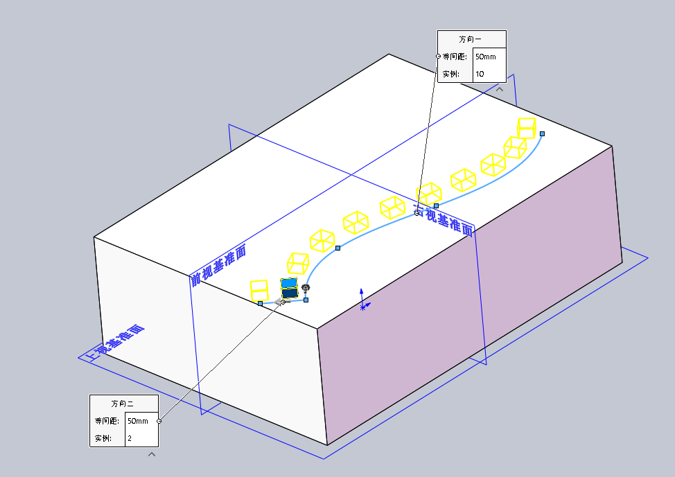
曲线驱动的阵列是一个能让你沿着平面或3D曲线来复制特征的强大工具。它比线性和圆周阵列要灵活得多,适合用于链条、跑道形孔、沿曲面边缘的装饰等布局。
在零件和装配体中,这个功能的核心操作逻辑是相通的,都是让特征或零部件沿着选定的路径“走”一遍。
核心操作与关键概念
执行命令后,最主要的设置集中在“方向1”选项组里:
- 阵列方向:这是路径本身。你可以选择一条草图线段、模型边线,或者一个现有的3D草图作为阵列路径。
- 等间距:决定实例是均匀分布在整条路径上,还是按你指定的间隔距离排列。
- 曲线方法:这个选项决定了实例在路径上的“行走”方式,是关键所在:
- 转换曲线:每个实例会保持与路径起点之间的水平和垂直距离不变。效果类似将特征沿着路径“平移”。
- 等距曲线:每个实例会保持与路径的垂直距离不变。这能让特征更好地“附着”在路径附近。
- 对齐方法:控制每个实例自身的朝向:
- 与曲线相切:让每个实例的方向都自动对齐到路径的切线方向。这是模拟链条、传送带等场景最常用的选项。
- 对齐到源:让所有实例都保持和原始特征相同的方向,不随路径转动。
零件与装配体中的区别
虽然原理一样,但在不同的环境下,这个功能的名字和具体选项会稍有不同:
- 零件环境:对应命令是 “曲线驱动的阵列”,操作对象是特征(如一个凸台、切除或曲面)。
- 装配体环境:对应命令是 “曲线驱动的零部件阵列”,操作对象是零部件(如一个螺钉、销钉)。在装配体中,你还可以在“参考点”下选择是使用零部件的边界框中心、原点,还是你指定的点来对齐到路径上。
小提示
- 支持3D曲线:路径可以是3D草图,这给了你很大的自由度。当使用3D曲线时,还可以通过“面法向”选项,让实例对齐到曲线所在表面的法线方向。
- 跳过实例:和线性阵列一样,生成后可以按需“跳过”路径上某些位置的实例,非常灵活。
总的来说,使用这个功能的核心就是选好路径,然后根据你的设计意图,在“曲线方法”和“对齐方法”的组合中找到最合适的效果。