跳到主要内容
How In Design
首页 / Solidworks / 特征 / 变量阵列
命令

变量阵列

变量阵列(Variable Pattern)是SOLIDWORKS中一个非常灵活的阵列工具。和线性、圆周阵列那种每个实例都一模一样的“复制粘贴”不同,变量阵列允许你精确控制阵列中每一个实例的尺寸和参数,让它们可以“有规律地变化”,非常适合创建渐变、自适应等复杂的设计需求。

核心优势:它能解决什么问题?

简单来说,当你想让一排特征的尺寸依次变化时(比如孔径从小到大,或凸台高度逐渐降低),就需要用到变量阵列。它的核心价值在于:

  • 尺寸独立控制:每个阵列实例都可以拥有不同的尺寸值。

  • 支持非平面曲面:可以在弯曲或不规则的表面上阵列特征,并让每个实例自动贴合曲面。

  • 数据驱动:通过一个表格来集中管理和修改每个实例的尺寸,逻辑清晰,修改方便。

能用在哪些特征上?

你可以为下面这些常用特征创建变量阵列:

  • 拉伸/切除拉伸

  • 旋转/切除旋转

  • 扫描/切除扫描

  • 放样/切除放样

  • 圆角、倒角、圆顶、拔模

如何操作?

它的核心操作逻辑是“选特征 – 选尺寸 – 填表格”,主要分三步走:

  • 启动命令并选择“种子”特征:在零件环境中,点击【特征】工具栏上的【变量阵列】按钮,然后在图形区域或设计树中选择你作为“模板”的那个特征。

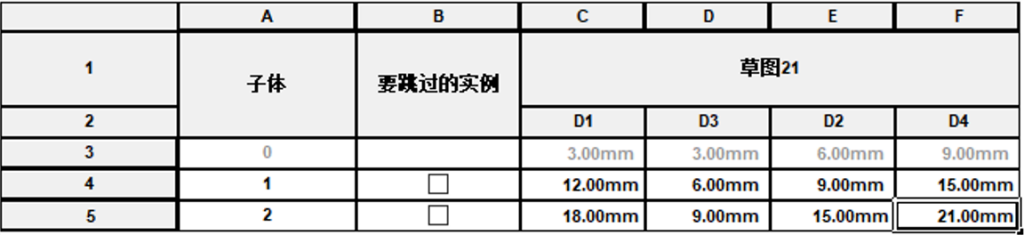
  • 创建并编辑“阵列表格”:点击PropertyManager中的【创建阵列表格】。这是最关键的一步,表格的每一行代表一个阵列实例,每一列代表一个你要控制的尺寸。
    • 添加可变尺寸:在图形区域中,点击那些你希望它发生变化的尺寸(比如高度、宽度),它们会自动被添加到表格中作为一列。
    • 填写实例数据:在表格中,为每个实例的每个尺寸输入你想要的数值。你甚至可以从Excel表格里复制粘贴数据过来,非常高效。

  • 预览并确认:填写完数据后,可以点击【更新预览】查看效果,满意后点击确定即可。

一个关键要求:参考非平面曲面

如果你想让特征阵列在一个非平面(弯曲)的表面上,并且每个实例都能垂直于该表面,那么你的“种子”特征必须包含对该曲面的参考。也就是说,在创建原始特征时,就要让它和那个曲面发生关系(比如基准面建立在曲面上,或草图与曲面边线有约束)。

补充:区分“变量阵列”与“变化的草图”

还有一个容易混淆但也很重要的概念——变化的草图(Vary Sketch)。

这是线性阵列中的一个选项。它也能让特征尺寸发生变化,但原理不同:你不需要像变量阵列那样手动填写表格,而是不标注你想要变化的那个尺寸,让SOLIDWORKS根据草图与模型边界的关系“自动推算”出变化规律。

两者各有侧重,变量阵列更精确、可控性更强,而变化的草图则更快捷,适合一些简单的、有规律的变化。
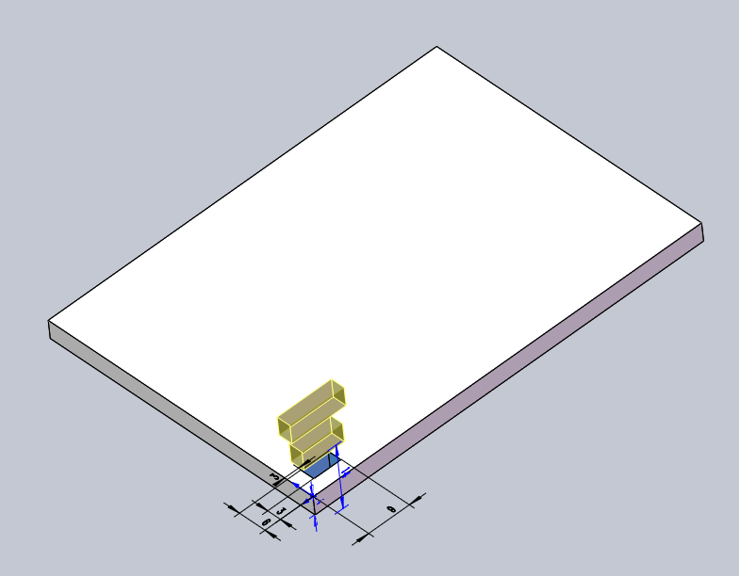
变量阵列 操作步骤图 1
变量阵列 操作步骤图 2
这篇讲解有帮助吗? 内容会持续更新,欢迎收藏后回来查看。
返回特征列表

留言

邮箱地址不会公开,必填项已标注。

error: Content is protected !!