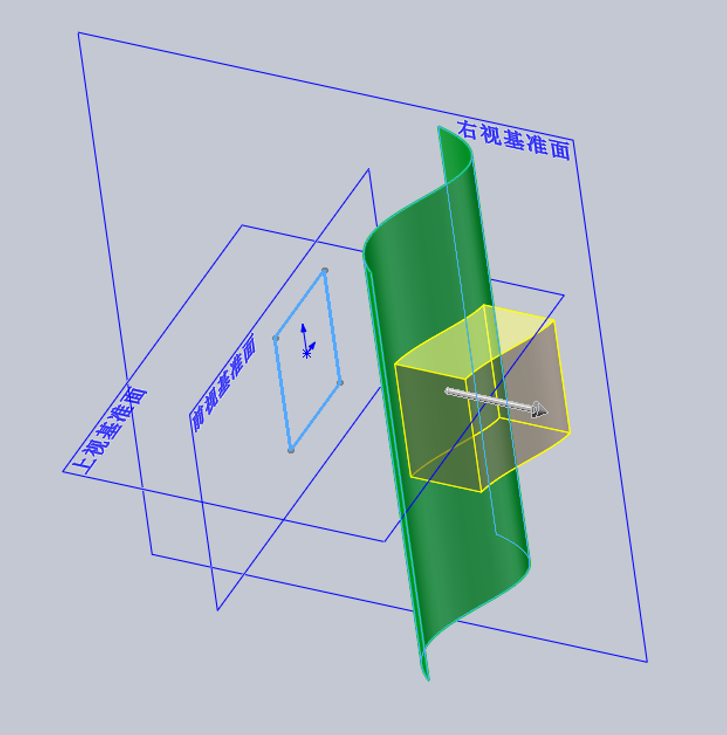
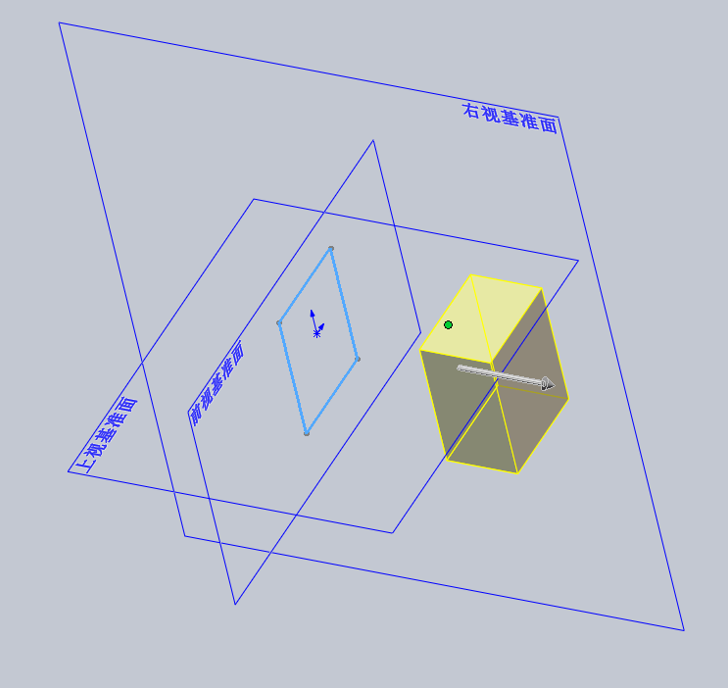
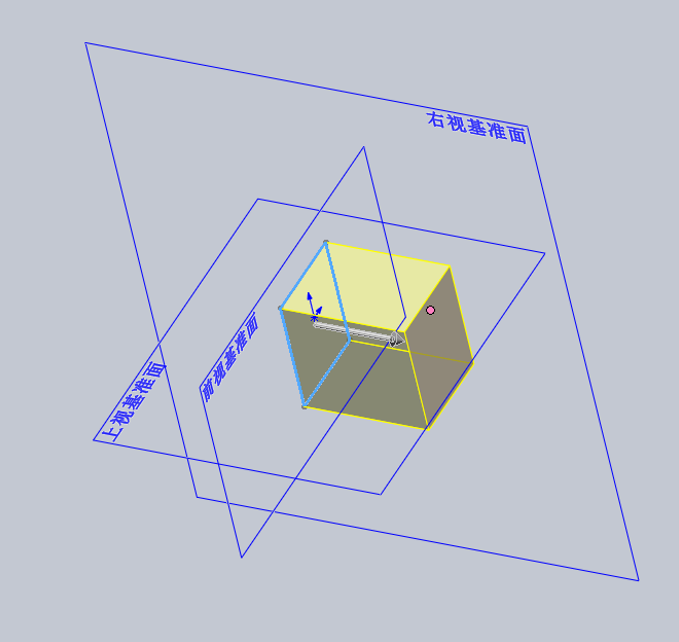
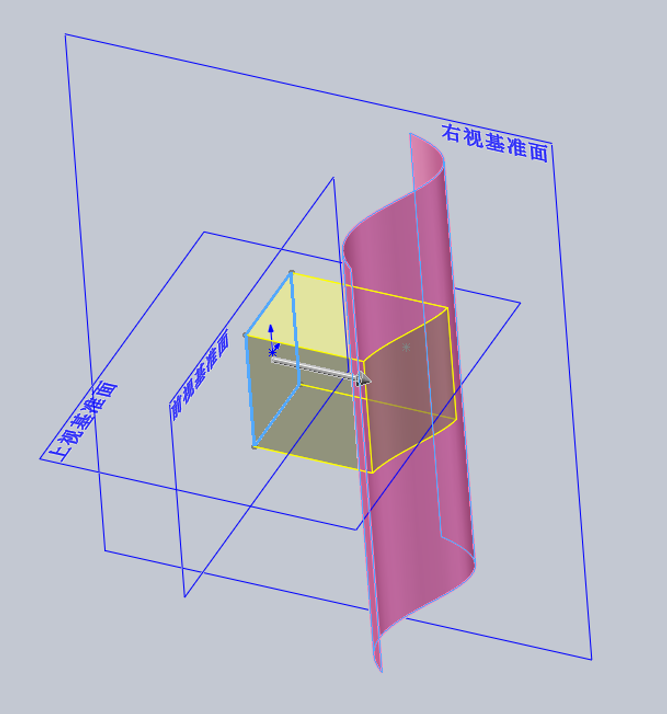
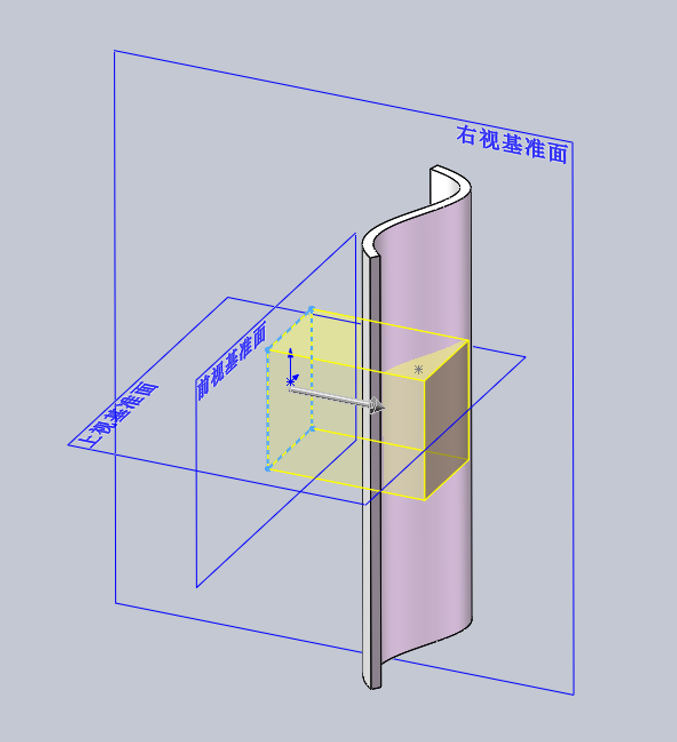
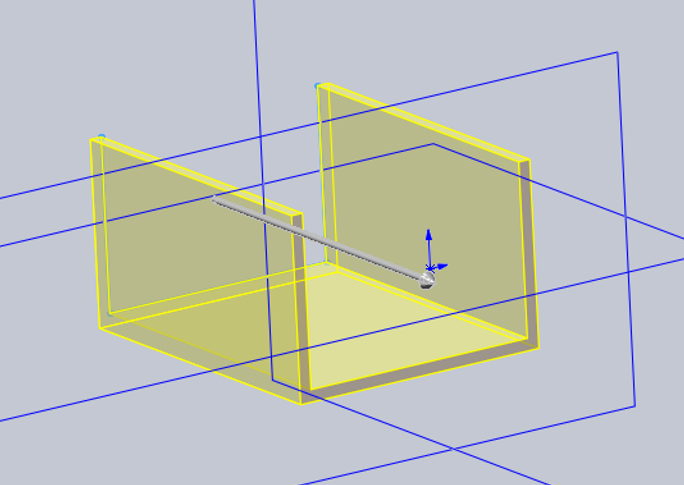
“拉伸凸台/基体”是SOLIDWORKS里最基础的建模特征之一,它能通过沿一个方向(或相反方向)延伸一个2D草图轮廓,来创建出三维实体。
操作起来相当直接:你先画好一个封闭的草图轮廓,然后告诉软件要“拉”多长、往哪个方向拉,就能生成实体了。
核心操作与关键设置
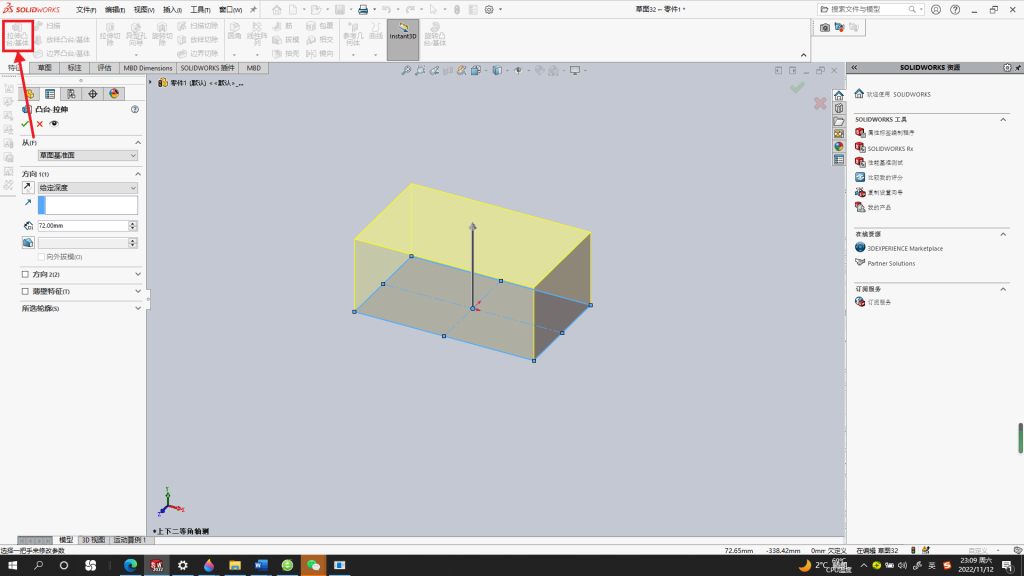
通过“特征”工具栏或菜单 插入 > 凸台/基体 > 拉伸 启动命令后,主要需要设置这几项:
- 方向与深度:这是最核心的参数,决定了实体的厚度。
- 终止条件:下拉菜单提供了多种控制拉伸终点的方式,最常用的有:
- 给定深度:手动输入一个明确的数值来确定拉伸长度。
- 完全贯穿:让拉伸贯穿整个模型(通常用于切除特征,在拉伸凸台中较少见)。
- 成形到下一面:拉伸到模型的下一个表面为止,非常适合让新特征贴合现有的复杂曲面。
- 成形到顶点:拉伸到某个指定的顶点或点所在的平面。
- 成形到面:拉伸到你选定的某个平面或曲面。
- 两侧对称:以草图基准面为中心,向两侧均匀拉伸,总深度为你输入的数值。
- 方向:如果拉出的方向不对,可以点击“反向”按钮来切换。
- 薄壁特征:勾选后,草图轮廓本身会变成“空心”的路径,并赋予一个壁厚,最终生成一个等壁厚的薄壁件,而不是实心体。你可以选择壁厚的方向和厚度值。
- 拔模:在拉伸的同时,可以给实体添加一个拔模角度(通常用于模具设计),让侧面带有斜度。
💡 几种常用的拉伸技巧
- 从草图基准面开始:默认情况下,拉伸是从草图所在的平面开始的。如果希望从模型的某个面或基准面开始拉伸,可以在“起始条件”中进行设置。
- 从指定平面开始拉伸:在“起始条件”中选择“曲面/面/基准面”,然后选取模型上一个与草图平面不平行的面,即可让拉伸从那个选中的面开始。
- “从指定平面开始拉伸”与“成形到面”的区别:“起始条件”决定了拉伸的起点位置;“终止条件”决定了拉伸的终点位置。
- 轮廓选择:如果草图里有多个独立的封闭轮廓,你可以使用 SelectionManager 来选择只拉伸其中特定的一个或多个轮廓。
- 多实体环境:如果你的模型已经包含多个实体,在“特征范围”下可以指定这个拉伸操作是与现有实体合并,还是生成一个新的实体。
常见问题与解决
- 错误:草图不封闭:这是最常见的失败原因。确保草图的线条首尾相接,没有交叉或开口。
- 错误:草图自相交:检查草图中是否有线条交叉或重叠,这也会导致拉伸失败。可以使用“工具 > 草图工具 > 检查草图合法性”来帮助查找问题。