跳到主要内容
How In Design
首页 / Solidworks / 特征 / 弯曲
命令

弯曲

弯曲是 SOLIDWORKS 里一个能让你直接对 3D 实体进行“揉捏”和变形的高级工具。它就像在数字世界里拥有了一个万能的钳工平台,能把一个规则的模型,通过 折弯、扭曲、锥削、伸展 这四种方式,变成你想要的复杂形状。

四种变形方式

你可以在命令的PropertyManager中选择一种“弯曲类型”,实现不同的变形效果:

  • 折弯:将模型沿一条轴(三重轴的红色X轴)折成一定的角度或半径。就像弯一根管子或一张纸板。例如,把一个直的长方体弯成一个90度的弧形支架。

  • 扭曲:将模型绕其中心轴(三重轴的蓝色Z轴)扭转一个特定的角度。比如,把一根直的方钢扭成麻花状。

  • 锥削:沿模型长度方向(三重轴的蓝色Z轴),一端逐渐收窄或放大,形成锥度效果,类似一个拔模操作。

  • 伸展:在模型长度方向(三重轴的蓝色Z轴)上,将其拉长或压缩指定的距离。

核心控制元素

想要精准控制弯曲的效果,主要靠理解和操作这两个“控制器”:

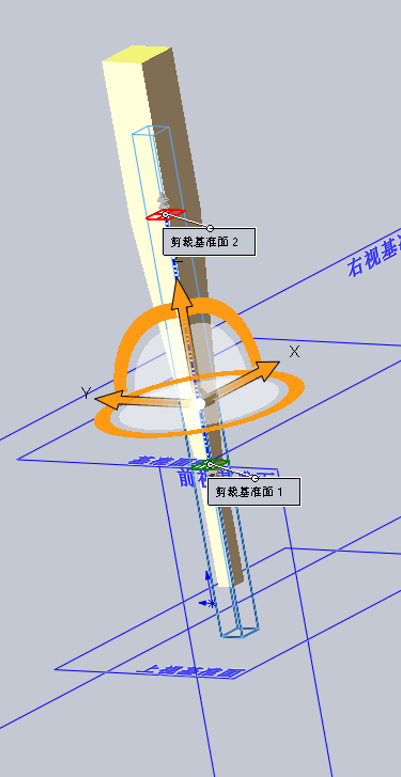
  • 剪裁基准面:这是两个默认位于模型两端、垂直于三重轴Z轴的平面。它们之间的区域,就是弯曲效果实际影响的范围。你可以拖动它们的位置,将变形限制在模型的特定部分。

  • 三重轴:这是一个带有X、Y、Z轴箭头的坐标控制器。它的位置和方向决定了弯曲的“中心”和“方向”。例如,“折弯”总是绕三重轴的X轴发生,“扭曲”和“锥削”则围绕Z轴进行。你可以通过拖动或右键菜单来精确重定位三重轴。

典型应用场景

这个命令在概念设计、工业设计以及处理一些复杂曲面造型时非常有用,例如:

  • 将平板零件弯曲成圆弧状。

  • 模拟金属冲压中的回弹。

  • 从复杂的曲面形状中删除底切(倒扣)。

总的来说,“弯曲”命令通过剪裁基准面和三重轴,让你能以一种直观、交互性强的方式“捏塑”模型。尽管它是创建复杂曲面的有效工具,但也要注意,有些特别复杂的形状(如球面)可能更适合用“放样”或“包覆”等工具来替代。
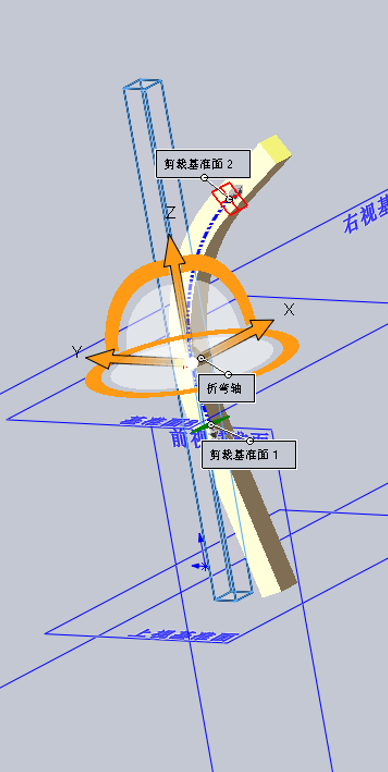
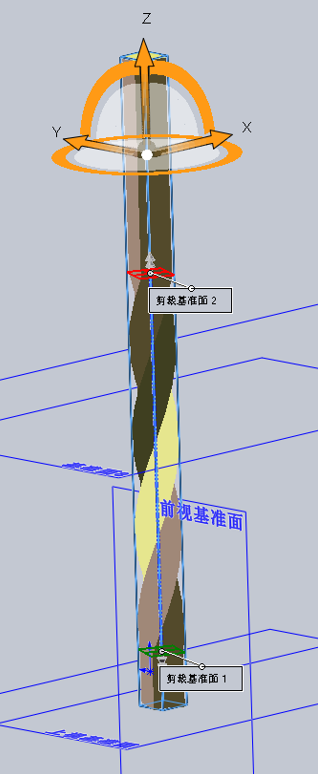
弯曲 操作步骤图 1
弯曲 操作步骤图 2
弯曲 操作步骤图 3
这篇讲解有帮助吗? 内容会持续更新,欢迎收藏后回来查看。
返回特征列表

留言

邮箱地址不会公开,必填项已标注。

error: Content is protected !!