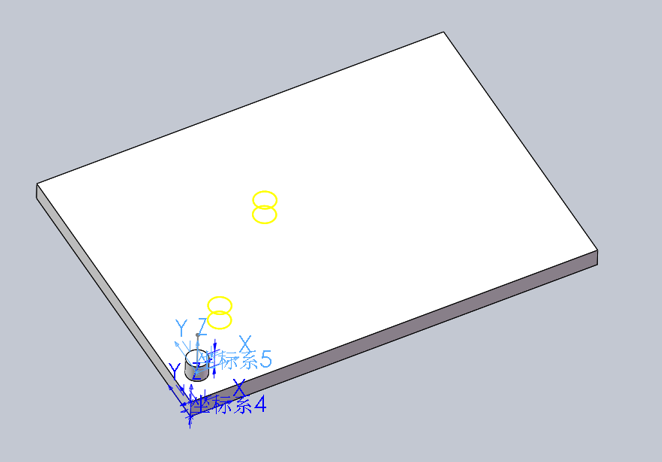
“表格驱动的阵列”就像一个用坐标来”指挥”阵列的精准工具。它让你可以通过一张X-Y坐标表,来精确控制阵列中每个实例的放置位置,特别适合那些位置不规律或需要从外部数据导入的场景。
核心工作流程
你可以通过以下两种方式为阵列提供坐标数据,它非常灵活:
- 手动输入坐标:直接在命令对话框的表格中,为每个阵列实例输入X、Y坐标值,灵活指定位置。
- 导入数据文件:这是它的核心优势。你可以直接导入两种格式的文件:
- 阵列表文件 (
.sldptab):SOLIDWORKS专用的格式。
- 文本文件 (
.txt):文件格式要求很简单,只包含由空格、逗号或制表符分隔的两列数据(X坐标和Y坐标),不能有任何额外的文字信息。
关键设置与选项
在操作时,有几个关键的设置点,理解了它们就能用好这个功能:
- 参考点 (Reference Point):这个选项决定了坐标表里的X、Y值是作用在源特征的哪个点上。你可以在以下两种方式中选择:
- 所选点:手动指定源特征上的一个顶点或草图点作为基准。比如,你选了左上角,那坐标(10,20)就意味着将这个左上角放在(10,20)的位置。
- 重心:直接使用源特征的重心作为定位点。
- 坐标系 (Coordinate System):坐标的原点和方向由你提前创建好的一个坐标系决定。
- 要阵列的对象:你可以灵活选择是阵列特征、面,还是多实体零件中的实体。
典型的应用场景
- 非规则孔位:在PCB板或面板上,需要按特定坐标放置一排位置不规则的安装孔,这是它最经典的用法。
- 数据驱动设计:当阵列的位置数据来自外部设计,或需要在不同设计中重复使用时,你可以将坐标保存为
.sldptab 文件并随时调用。
- 多实体灵活阵列:在多实体零件中,甚至可以为文件里不同的实体分别保存和装入各自的表格驱动阵列,管理起来非常方便。
注意事项
在使用”要复制的面”这个选项时,阵列必须保持在同一面或边界内,不能跨越边界。例如,如果阵列穿过模型上一个凸起的边线,就会生成新的边界,导致阵列失败。