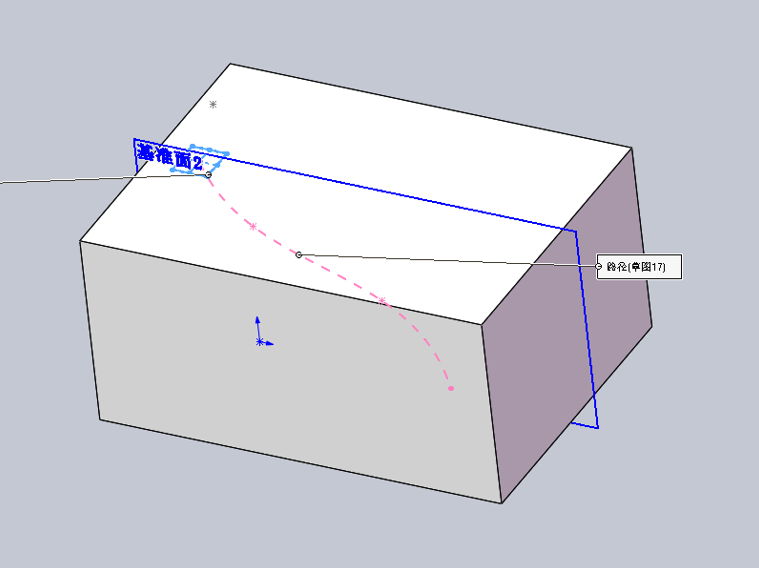
“扫描切除”是 SOLIDWORKS 中一个非常强大的特征工具。你可以把它想象成一把可以沿着任意路径运动的“刀具”,通过移动一个轮廓或实体来“切掉”材料。
具体怎么“切”,SOLIDWORKS 提供了三种灵活的方式。
三种核心“切除”方式
根据你的设计需求,可以选择最适合的一种:
- 草图轮廓:这是最常用、最灵活的方式。你需要准备好一个轮廓草图(要被切割的形状,必须是闭环的)和一个路径草图(轮廓运动的轨迹)。通过这种方式,可以切出各种形状的槽或孔。
- 圆形轮廓:这是一种快捷方式。如果只需要切除圆形的沟槽(比如圆形管道),可以在命令中选择“圆形轮廓”选项,无需提前画轮廓草图,只需指定路径和圆的直径即可。
- 实体轮廓:这是一种更高级、更接近真实加工的方式。它使用一个工具实体(比如一个圆柱体,代表铣刀)沿着路径运动来“铣削”掉材料。它不能用在装配体特征中,且对路径有要求(路径必须相切,不能有尖角)。
关键设置与操作要点
在属性管理器中,有几个关键设置会影响最终效果:
- 轮廓与路径:你需要分别指定“轮廓”和“路径”。路径的起点必须位于轮廓所在的基准面上。
- 方向/扭转控制:这个选项控制轮廓在行进中的姿态变化。
- 随路径变化:轮廓会始终垂直于路径方向,像火车转弯一样自然。这是最常见的设置。
- 保持法向不变:轮廓会始终保持与起始方向平行,像一个平板在平移。
- 你还可以设置“沿路径扭转”,让轮廓一边前进一边旋转,比如生成麻花钻的沟槽。
- 引导线:当使用“草图轮廓”时,可以添加引导线来更精细地控制轮廓在运动过程中的形状变化。
- 特征范围:在装配体中应用时,需要在这里指定这个切除特征具体影响哪些零部件。