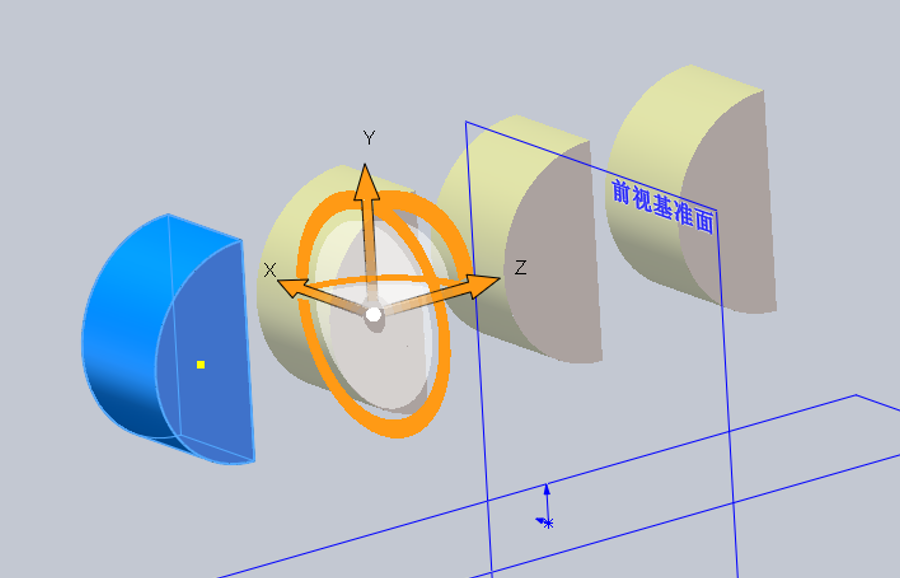
在 SOLIDWORKS 中,“移动/复制特征”的操作根据目标对象的不同,分为两个应用场景:特征层级的操作(移动复制一个或多个特征)和实体层级的操作(移动复制多实体零件中的实体)。两者的逻辑和可用工具略有不同。
移动/复制“特征”
这个场景适用于在同一个零件内部调整一个或多个特征的位置,或将特征复制到另一个零件上。
- 最直观的方法:拖拽(需开启 Instant3D)
- 移动特征:确保
Instant3D 功能已开启(在“特征”工具栏上)。然后,选择图形区中的特征,直接拖拽控制点即可移动。
- 复制特征:按住
Ctrl 键,将特征拖拽到模型的另一个面上。
- 跨零件复制:平铺两个零件窗口,按住
Ctrl 键将特征从一个窗口拖拽到另一个窗口中。
- 其他操作方式
- 你也可以使用 Ctrl+C(复制) 和 Ctrl+V(粘贴) 来复制特征,适用于需要在同一模型或不同模型间复制的场景。
注意事项:被移动或复制的特征不能有尺寸或几何关系的约束。如果有,软件会提示你删除或悬置这些约束。
移动/复制“实体”
这个场景适用于多实体零件,用于调整零件内部独立实体的位置。
- 操作方式
- 在“特征”工具栏上点击“移动/复制实体”命令。
- 在打开的 PropertyManager 中,你可以精确控制:
- 平移:指定 Delta X、Y、Z 值来精确移动实体。
-
-
- 复制:勾选“复制”选项并指定份数,可批量复制实体。
-
补充说明
此外,还可以通过“插入零件”的方式,将整个零件作为实体插入到另一个零件文件中,形成一个多实体零件,随后即可用上述“移动/复制实体”的方法进行调整。