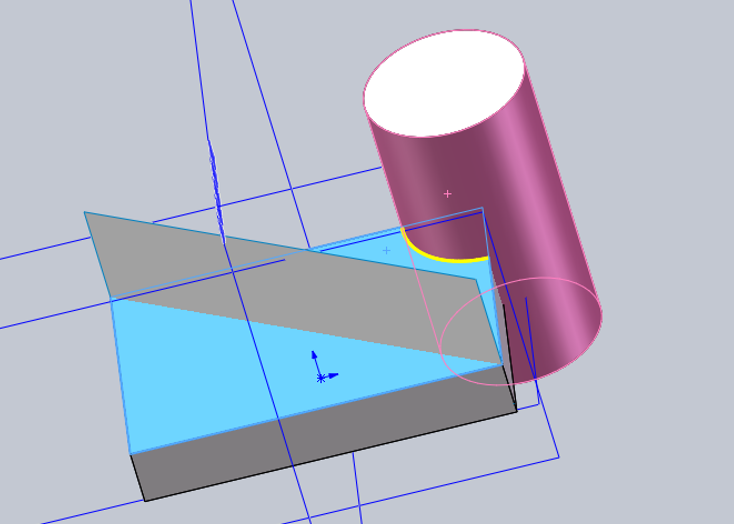
分割线(Split Line) 是 SOLIDWORKS 中一个非常实用的参考几何工具。它的核心作用是把一个完整的面,按照你指定的线条“切分”成多个独立的面。
这个操作不会改变模型的体积,也不会像切除特征那样去除材料,它只是在表面上“划”出一道痕迹,为后续的更精细操作做好准备。
三种核心分割方式
要启动这个命令,可以在“曲线”工具栏上点击“分割线”图标,或通过菜单 插入 > 曲线 > 分割线 打开。在属性管理器中,你可以根据需要选择以下一种分割方式:
- 投影 (Projection)
- 作用:将一个草图轮廓沿特定方向投射到模型表面上,从而在曲面上“印”出轮廓线,并将其分割。
- 典型应用:在曲面上创建Logo、装饰纹理或非平面的文字。你也可以用草图文字来生成分割线,做“贴图”效果。
- 轮廓 (Silhouette)
- 作用:根据拔模方向在模型上生成一条“外轮廓线”,类似从某个角度观察时模型的外围边界。
- 典型应用:创建侧影轮廓分割线,常用于有拔模角度要求的零件设计。操作时,你需要选择一个基准面作为“拔模方向”,然后选择要分割的面(不能是平面),还可以设定角度。
- 交叉点 (Intersection)
- 作用:用另一个交叉的实体、曲面、面、基准面或曲面样条曲线来切割目标面,生成分割线。
- 典型应用:这是一种更灵活的方式,适合处理复杂的曲面分割场景。你还可以在属性管理器中勾选“分割所有”和选择“自然/线性”选项来控制分割线的延伸方式。
为什么要使用分割线?
把面分割开后,你就可以对分割出来的不同区域单独进行操作了,这是它的主要价值所在。常见的后续应用包括:
- 应用不同的外观:给分割后的不同区域赋予不同的颜色或材质。
- 为拔模做准备:在需要拔模的面上创建分割线,以便对特定区域施加拔模特征。
- 创建复杂圆角:通过分割出特定的面,让圆角特征可以精确地应用在你想要的局部区域。
注意:分割线在模型树中是一个独立的特征,并且支持对其重新排序。这意味着你可以调整它的创建顺序,以适应设计变更。