跳到主要内容
How In Design
首页 / Solidworks / 特征 / 拔模
命令

拔模

“拔模”是SOLIDWORKS中一个专门针对注塑件、铸造件、钣金件设计的核心特征。它的主要目的是为模型的垂直面添加一个小角度的斜度(即拔模角),从而让零件能够顺利地从模具中脱出,避免开模时因摩擦力过大而损坏零件或模具。

下面我为你梳理一下“拔模”的核心类型、关键概念和实操中的注意事项。

三种核心拔模类型

SOLIDWORKS提供了三种主要的拔模方式,你可以根据模型的结构和分型面的位置来选择。

拔模类型核心概念适用场景
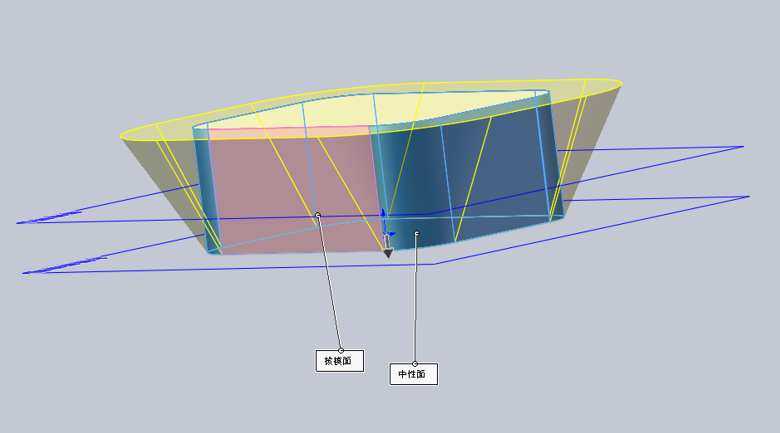
中性面 (Neutral Plane)围绕一个固定的平面(即中性面)旋转拔模面。中性面上的轮廓尺寸保持不变。结构简单、分型面是平面的零件,这是最基础、最常用的类型。
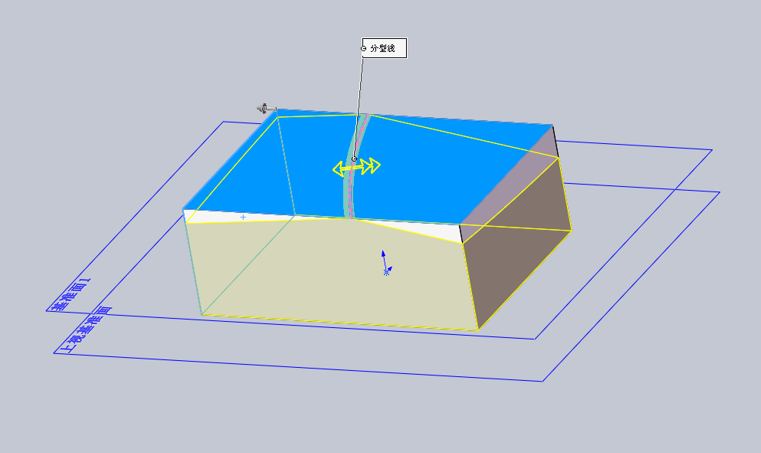
分型线 (Parting Line)围绕模型上一条特定的分型线来拔模。你可以为分型线两侧的面分别指定不同的拔模方向。分型面是曲面或形状不规则的复杂零件,常用于模具设计。
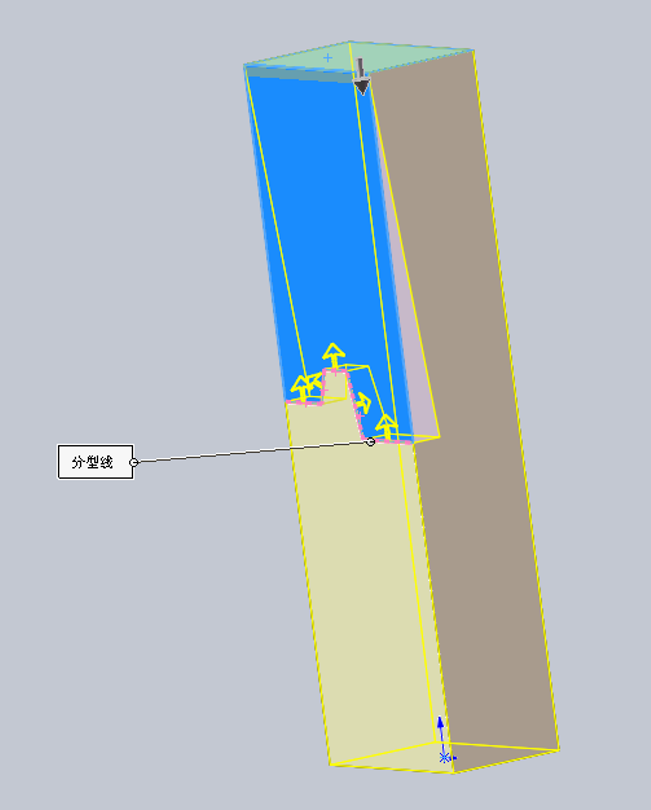
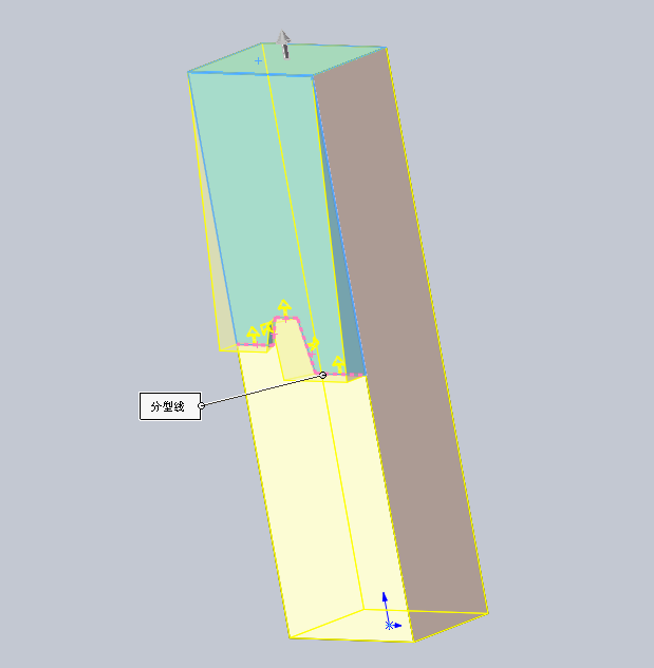
阶梯拔模 (Step Draft)分型线拔模的一种变体。它会在分型线处生成一个小台阶面,以保持拔模面的完整性。对拔模面有严格外观或功能要求,不希望分型线两侧的面发生错位时使用。

核心概念与操作要素

在执行拔模命令时,你会遇到几个关键的概念和设置项:

  • 拔模角度 (Draft Angle):这是你需要指定的核心参数,即倾斜的度数。它垂直于中性面进行测量。角度值通常在1°到3°之间,具体取决于零件高度和材料。

  • 拔模方向 (Draft Direction):这是模具开模的方向。你需要选择一个平面、线性边线或轴来定义这个方向。

  • 拔模面 (Draft Faces):就是那些需要被“削”出一个斜度的面。

  • 拔模分析 (Draft Analysis):这是一个非常实用的辅助工具。你可以在创建拔模前,用它对模型进行分析。它会根据你设定的拔模方向和参考角度,自动将模型面用不同颜色标识出来:
    • 正拔模:满足拔模要求的面。
    • 负拔模:拔模方向错误的面。
    • 需要拔模:拔模角度不足的面。
    • 跨面:同时包含正、负拔模角的面,通常需要先分割。
      这个分析能帮你快速定位问题,为后续的拔模操作做好准备。

拔模顺序与工程建议

在使用拔模特征时,有一个非常关键的经验法则:

  • 先拔模,后圆角:在添加拔模特征之前,先不要添加圆角。如果先做了圆角,再对圆角面进行拔模,软件很容易因为几何计算冲突而报错。因此,一个稳健的建模顺序通常是:先完成主体特征 → 创建拔模 → 最后添加圆角。

总的来说,拔模是确保零件可制造性的重要环节。理解“拔模分析”工具,并遵循“先拔模后圆角”的原则,能让你在设计阶段就规避很多潜在的制造问题。
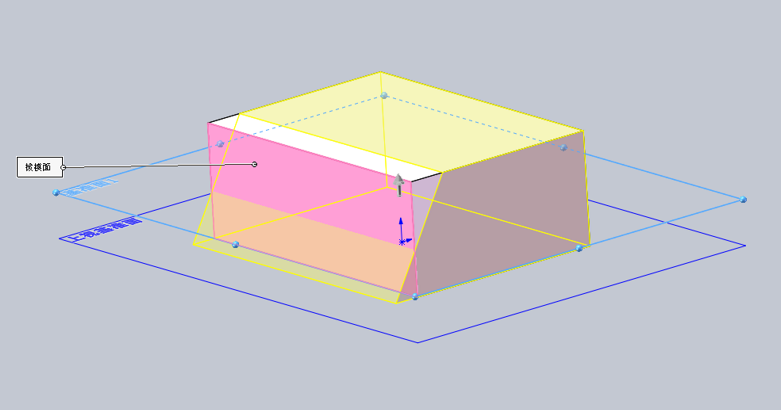
拔模 操作步骤图 1
拔模 操作步骤图 2
拔模 操作步骤图 3
拔模 操作步骤图 4
拔模 操作步骤图 5
这篇讲解有帮助吗? 内容会持续更新,欢迎收藏后回来查看。
返回特征列表

留言

邮箱地址不会公开,必填项已标注。

error: Content is protected !!