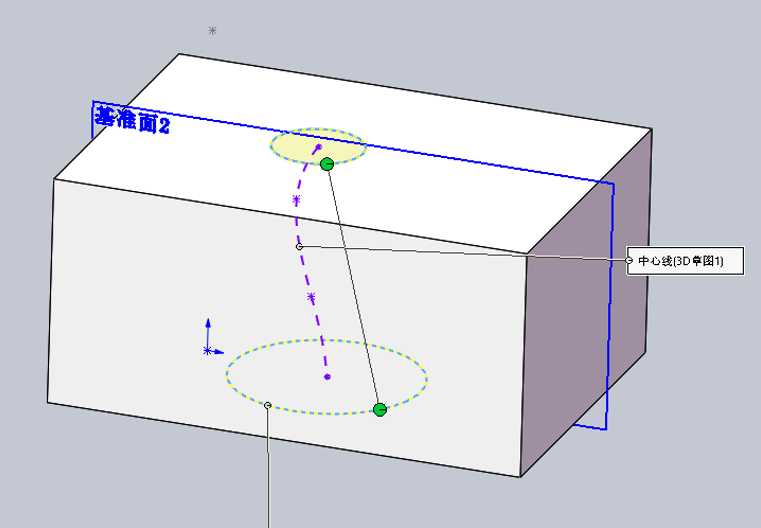
放样切除是SOLIDWORKS中一个高级的减材特征。它的原理与放样凸台类似,都是在两个或多个轮廓(Profile)之间生成一个过渡形状,但放样切除是用来移除材料的。
简单来说,它通过在两个草图轮廓之间创建一个平滑的过渡体,然后用这个“体”去切割现有的实体,形成一个形状渐变的孔或槽。
核心应用场景
这个特征特别适合创建那些形状沿路径变化的复杂内部结构,例如:
- 异形管道或通道:比如从一个方形入口平滑过渡到一个圆形出口的通风管道。
- 复杂模具型腔:用于创建需要随形状变化的拔模或流道。
- 手柄或握把的镂空:需要从粗到细、从圆到方的渐变槽。
关键操作与设置
通过“特征”工具栏或菜单 插入 > 切除 > 放样 启动命令后,核心设置与放样凸台基本一致,但有一些需要特别注意的地方:
- 轮廓(Profiles)
- 这是放样的核心,定义了切除在不同位置的截面形状。你需要选择至少两个封闭的草图轮廓,它们决定了切除体从起点到终点的形状变化。
- 注意:轮廓的选择顺序和连接点的位置,会直接影响放样体的形状。如果出现扭曲,可以尝试调整连接点。
- 引导线(Guide Curves)
- 可选元素,用于精细控制放样体中间部分的形状,让它更贴合预设的路径。如果不用引导线,软件会在轮廓之间生成一个“自然”的、可能不够理想的形状。
- 起始/结束约束(Start/End Constraints)
- 这个选项在放样切除中同样重要,它能控制放样体的端面与模型表面的衔接方式。
- 垂直于轮廓:让切除体的端面垂直于轮廓草图平面。
- 相切:让切除体端面与相邻模型表面相切,形成平滑的渐变入口或出口。
关键前提与常见问题
- 必须与实体相交:放样切除生成的是一个“体”,它必须完全贯穿或被包含在现有实体中才能生效。如果放样体与实体没有相交,或只是轻微接触,切除操作会失败。
- 检查轮廓有效性:所有用于放样的轮廓必须是封闭的,且不能有自相交。
- 预览与调整:在点击确定前,务必使用预览功能检查切除体的形状。如果形状不理想,可以调整连接点或添加引导线。