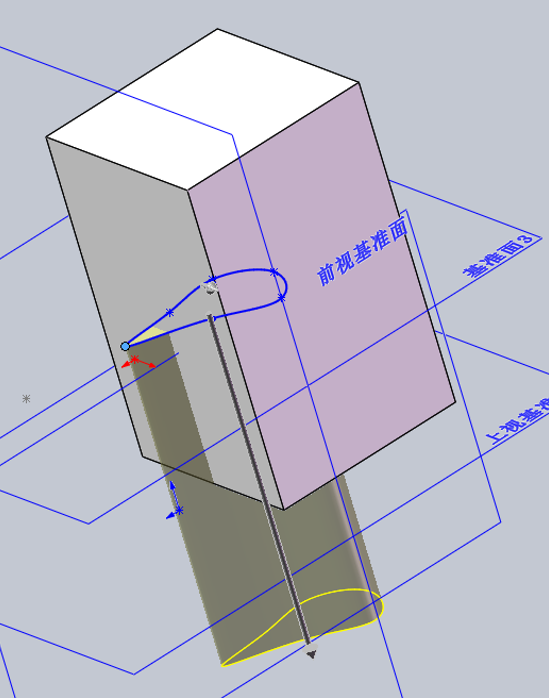
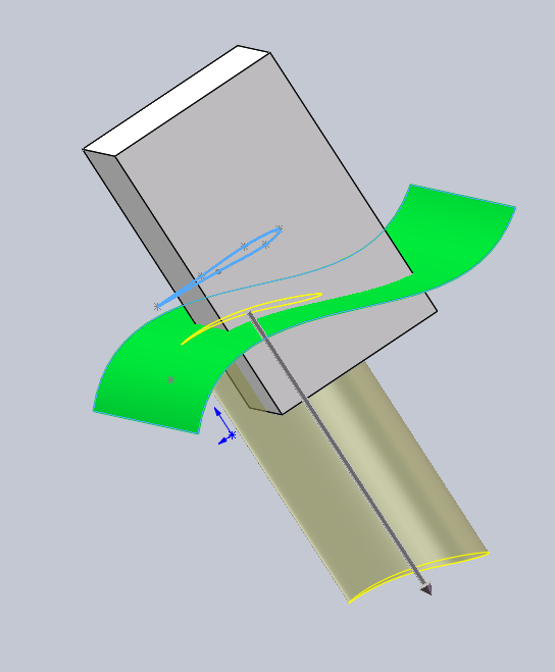
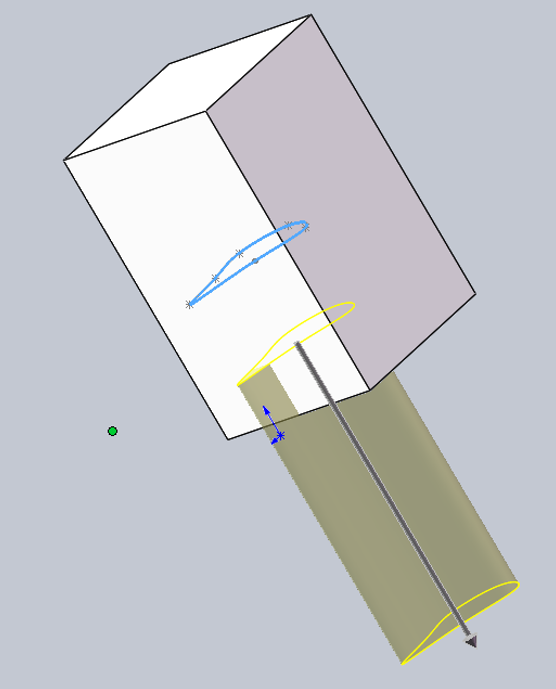
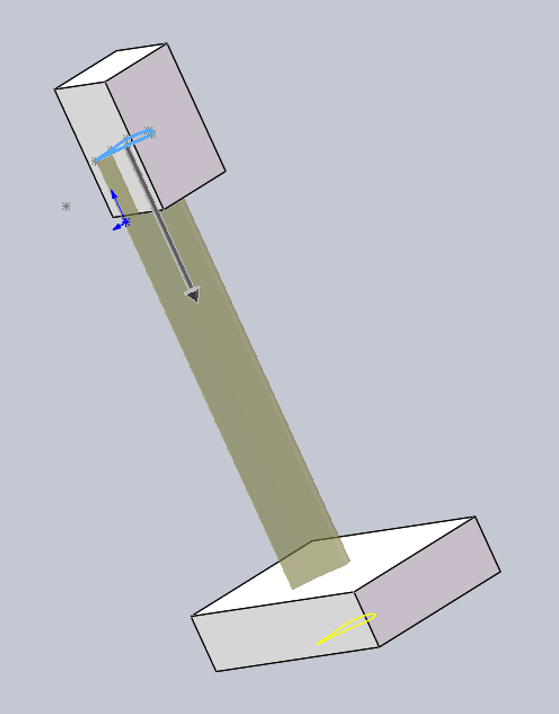
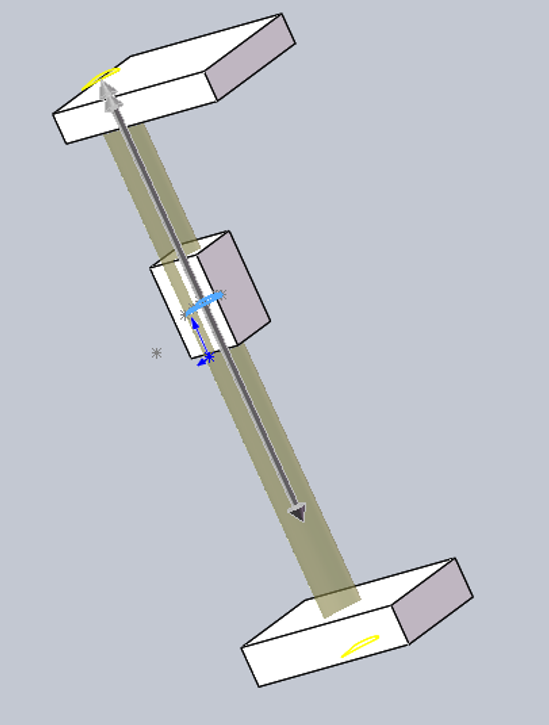
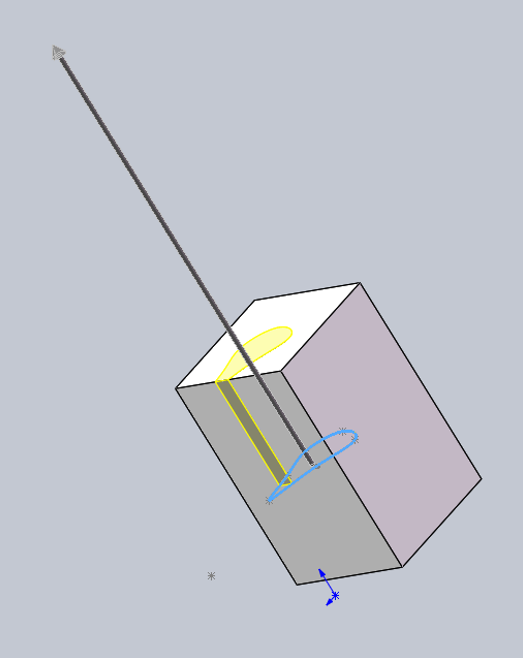
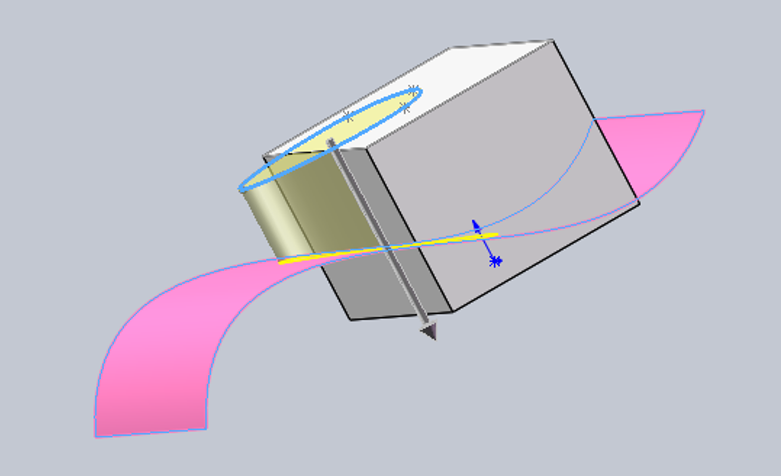
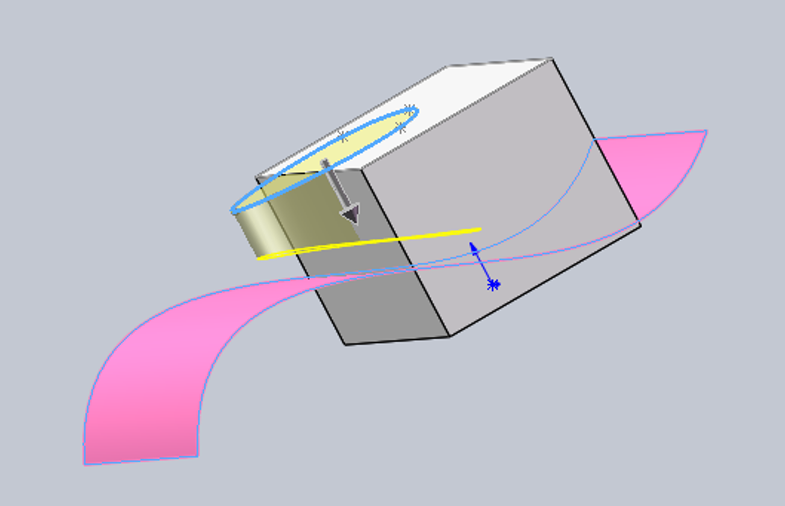
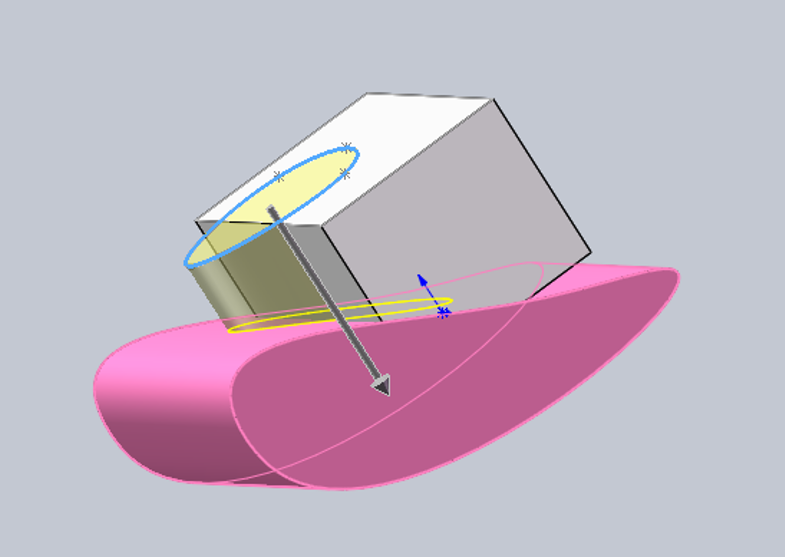
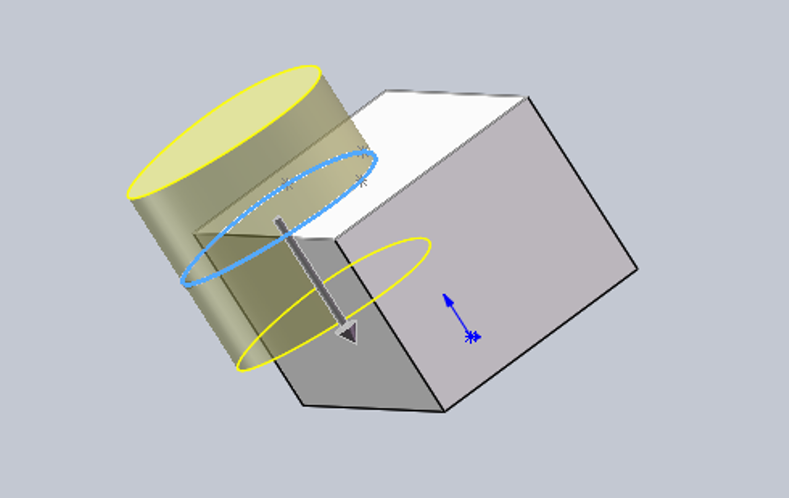
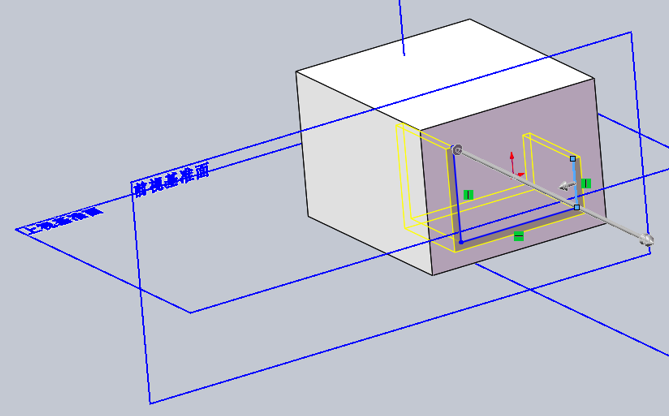
“拉伸切除”是SOLIDWORKS中一个基础的减材特征,它的核心就是通过拉伸一个草图轮廓,来移除实体材料。与“拉伸凸台”相反,这个命令专注于“挖掉”材料。
它的操作逻辑和“拉伸凸台”基本一致,只是结果相反,所以在设置上有不少共通之处。
核心操作与关键设置
通过“特征”工具栏或菜单 插入 > 切除 > 拉伸 启动命令后,主要需要设置这几项:
- 方向与深度:决定切除的深度和终点。
- 终止条件:和拉伸凸台类似,常用选项包括:
- 给定深度:输入一个明确的数值。
-
- 完全贯穿:彻底切穿整个模型,这是最常用的选项之一。
-
- 成形到下一面:切除到模型的下一个表面为止。
-
- 成形到顶点:切除到某个指定的顶点或点所在的平面。
-
- 成形到面:切除到你选定的某个平面或曲面。
-
- 两侧对称:以草图基准面为中心,向两侧均匀切除。
- 终止条件:和拉伸凸台类似,常用选项包括:
- 方向与反向:如果切出的方向不对,可以点击“反向”按钮来切换。
- 拔模:在切除的同时,可以给切出的侧壁添加一个拔模角度,这在模具设计中非常有用。
几个特殊的切除选项
在属性管理器中,有几个选项在处理复杂情况时很关键:
- 特征范围:如果你的模型包含多个实体,这个选项就很重要。你可以指定这个切除操作只影响“所有实体”、“选中的实体”或让软件“自动选择”。
- 薄壁特征:类似于拉伸凸台的薄壁功能,可以让切除的轮廓本身变成一个“刀片”,切出一个等壁厚的槽。
- 反侧切除:勾选此项,会切除草图的外侧部分,保留内侧部分。这在需要保留一个轮廓内部材料时很有用。
常见问题
- 错误:“无法创建此特征”:最常见的原因是草图没有完全贯穿实体。请检查你的草图位置和切除深度,确保它确实与实体相交。
- 错误:草图无效:确保你的草图轮廓是封闭的且没有自相交。如果需要一个“开口”的切除,需要使用“薄壁特征”功能。