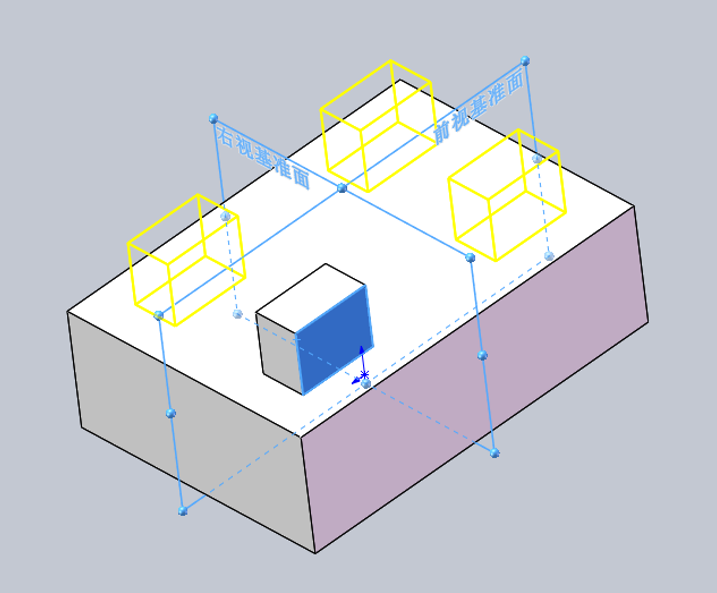
在SOLIDWORKS里,“镜像”是一个贯穿多个设计环境的核心操作,它的目标是在一个平面(或基准面)的另一侧,生成所选对象的对称副本。不过,它在草图、零件和装配体中的具体操作方式与逻辑各有不同。
在草图中:镜像草图实体
在草图环境下,镜像操作指的是将已有的2D草图实体沿一条中心线复制出对称副本。
- 核心操作:启动“镜向实体”命令,先选择要镜像的草图元素,再选择一条作为镜像轴的中心线、直线或线性模型边线即可。
- 自动关系:镜像完成后,软件会自动在原始实体和镜像副本的对应端点之间添加对称几何关系。这意味着修改原始草图的一侧时,镜像侧会同步更新。
在零件中:镜像特征或实体
在零件环境下,你可以镜像一个或多个特征,甚至是整个实体。
- 核心操作:启动“镜向”命令后,需要先指定一个“镜向面/基准面”作为对称参考,然后选择要镜像的内容:
- 要镜向的特征:选择设计树中的一个或多个特征。
- 要镜向的面:适用于导入的模型,当模型没有特征历史时,可以手动选择构成特征的面来镜像。
- 要镜向的实体:直接选中整个实体(适用于单实体或多实体零件)进行镜像。
- 关键选项:
- 几何体阵列:在多实体零件中,将特征镜像到另一个实体时必须勾选此选项。它仅复制几何体而不求解逻辑,能显著加速生成和重建,但如果特征面与实体其他部分合并则无法使用。
- 合并实体:勾选后,源实体和镜像实体将合并为一个实体。
- 延伸视象属性:镜像时也复制颜色、纹理等视觉属性。
在装配体中:镜像零部件
在装配体环境下,镜像操作的作用对象是零部件(零件或子装配体)。它的核心在于,你需要根据源零部件的对称性,决定是生成一个镜像实例还是一个相反方位版本。
- 1. 镜像实例 (副本):相当于生成一个与源零部件几何形状完全相同的新实例,只是位置关于基准面对称。这适用于对称的零部件,如垫圈、标准螺栓。
- 如何操作:在“镜向零部件”命令的步骤2:设定方位中,保持默认的“副本”模式,然后通过选择“定位零部件”下的方位选项(如“X已镜向,Y已镜向”)来调整副本的朝向。
- 2. 相反方位版本:这会生成一个真正的“镜像”零件,其几何体本身是左右对调的。这适用于非对称的零部件,如定制的手柄或特殊支架,因为简单的“翻面”无法实现正确安装。
- 如何操作:在步骤2中,为对应的非对称零部件勾选“生成反手的版本”,后续步骤会提示你将新零件保存为新文件或派生配置。
总结
镜像操作的核心是一致的,但根据应用对象不同,其目的和结果有明显区分:
- 零件镜像:复制特征或实体,用于创建对称的3D几何体。
- 装配体镜像:复制零部件,核心在于判断何时需要生成新的相反方位版本。