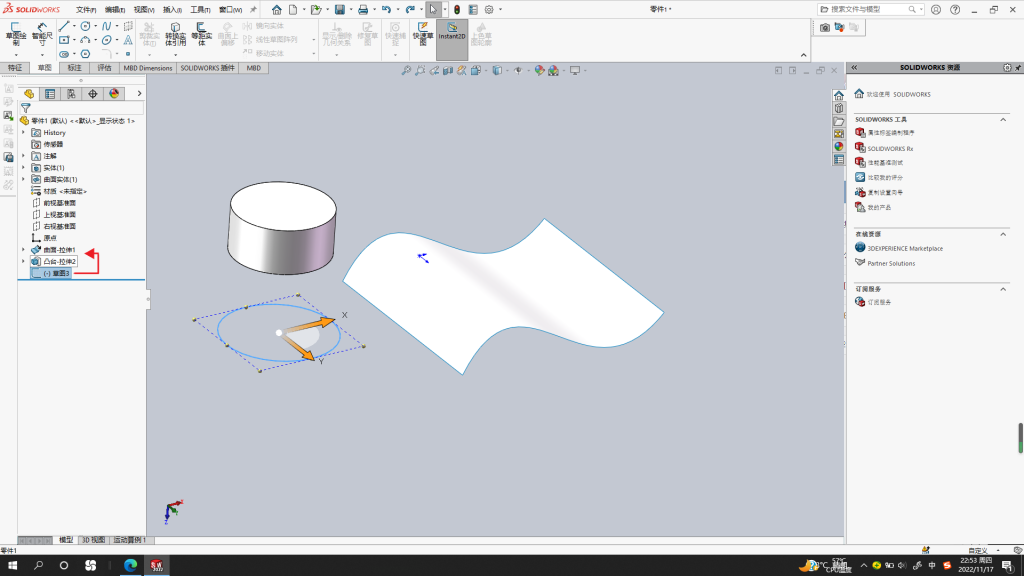
“单个隐藏特征”这个功能,指的是在不删除特征的前提下,将其在图形区域中隐藏,从而让视图更清爽,专注于当前操作。这在处理复杂模型、特征树繁多的设计时很实用。
以下是几种针对不同对象和需求的隐藏与显示方法,可以根据具体情况选择最顺手的一种。
在图形区:最快捷的切换方式
如果你只是想快速查看某个特征或实体,可以直接在图形区进行操作。
- 切换单个实体的可见性:将鼠标指针悬停在想要隐藏的实体(如凸台、切除)上,然后按下键盘的 Tab 键,该实体就会立刻被隐藏。如果想让它重新显示出来,再次将鼠标移动到其所在位置,按下 Shift + Tab 键即可。
在FeatureManager设计树:管理可见性
FeatureManager设计树是管理模型可见性的核心区域,特别适合处理草图、基准面等非实体特征。
“孤立”模式:专注特定目标
当需要仔细编辑某个特征或实体,不被其他几何体干扰时,“孤立”功能会很方便。
重要区别:隐藏特征 ≠ 压缩特征
需要留意的是,“隐藏”和“压缩”是完全不同的两个概念:
- 隐藏:只是让特征在视觉上不可见,但几何体依然存在,会影响模型的体积、质量等物理属性。
- 压缩:相当于将特征从模型中“暂时移除”,不参与任何计算,能加快重建速度,但模型会因此发生改变。
特征和显示状态的关联
一个隐藏或显示的设置,默认会保存在当前的“显示状态”中。这意味着,即使同一个模型配置(Configuration),不同的“显示状态”也可以有不同的隐藏/显示设定,这为创建不同用途的视图提供了便利。