跳到主要内容
How In Design
首页 / Solidworks / 特征 / 线性阵列
命令

线性阵列

“线性阵列”是 SOLIDWORKS 中一个非常核心且基础的建模工具。它就像在草图中,按着直线“复制粘贴”一样,能沿一个或两个方向,快速、精确地生成同一特征或零部件的多个副本。

它广泛应用于零件和装配体中,可以帮你避免大量的重复性工作。比如:

  • 零件建模:在一张板上生成一排等间距的散热孔,或者在法兰盘上生成一圈等距的螺栓孔。

  • 装配体:将螺栓快速装入一排安装孔中,或在一个滑轨上分布多个滑块。

名称辨析:你问的“线形阵列”,在SOLIDWORKS官方术语和帮助文档中,标准名称为 “线性阵列”。搜索到的其他关于“线性阵列”的资料,多数指向音频领域的“线阵音响”,与此处CAD中的概念完全不同。

核心操作与参数

创建线性阵列主要在PropertyManager中进行,核心是定义方向、间距和实例数。

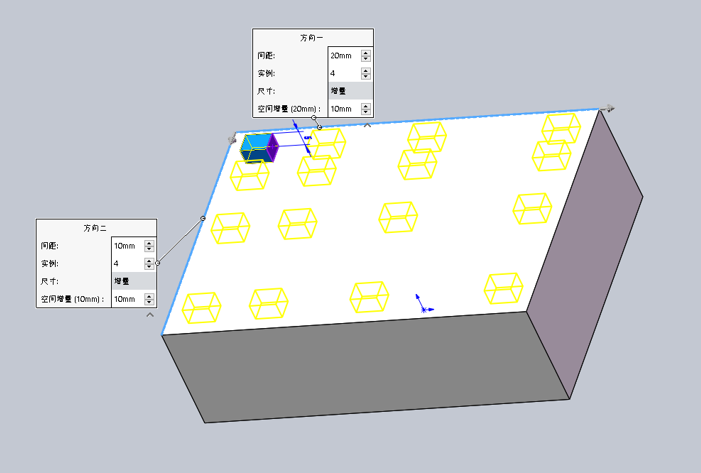
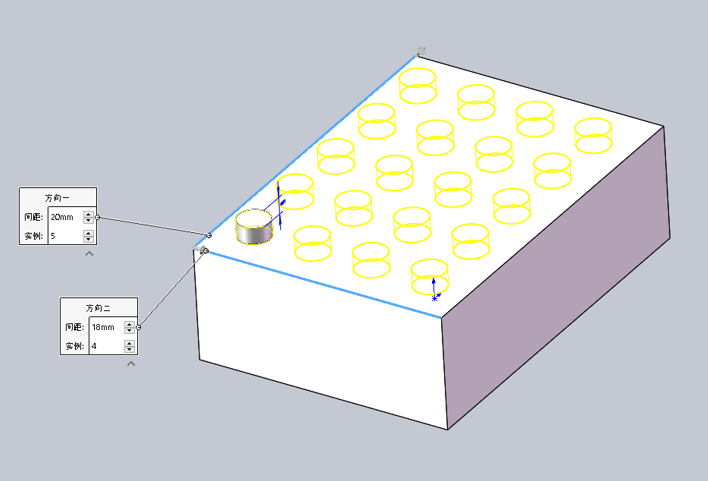
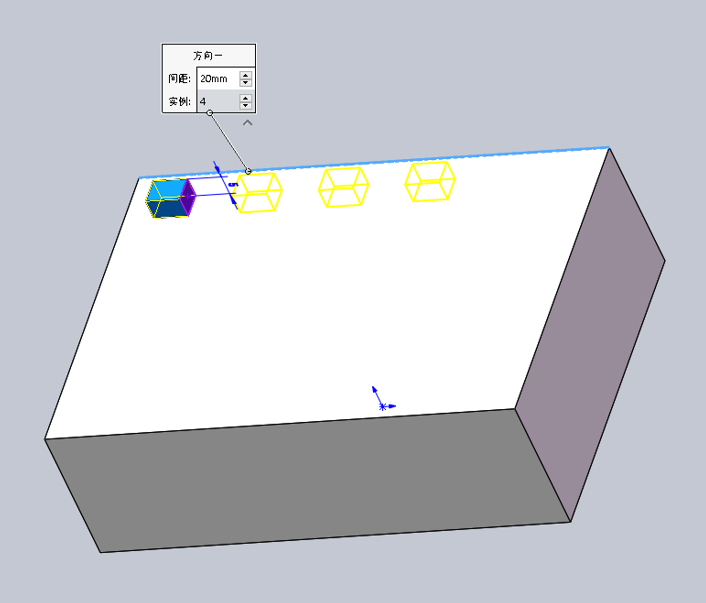
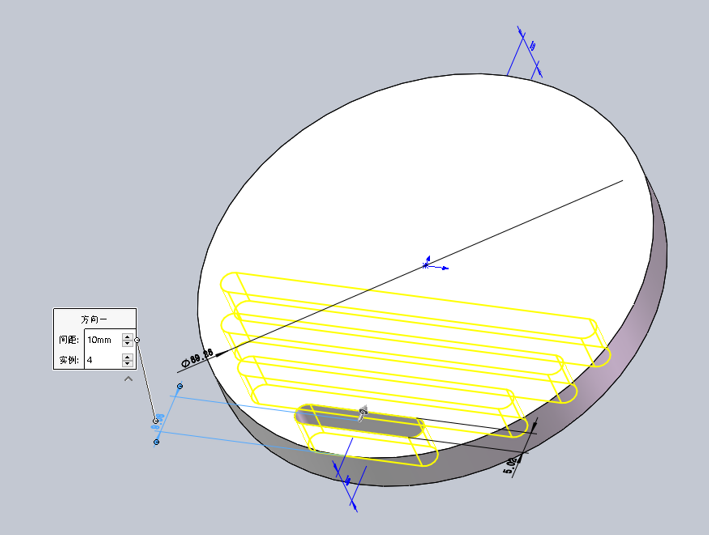
  • 方向 1 (Direction 1):这是阵列的主要方向。你需要选择一条线性边线、基准轴或尺寸来定义这个方向。在这里设置主要方向上的间距(实例之间的距离)和实例数(包含源特征的总数量)。

  • 方向 2 (Direction 2):这是第二个方向,是可选的。启用后,阵列会向两个方向扩展,形成网格状。这里有一个很有用的选项——只阵列源,勾选后,只有源特征会被复制到第二个方向,而不会复制“方向1”生成的所有实例,适合创建非满排的阵列。

  • 要阵列的对象:最后选择你要复制的“源”对象,可以是特征、面,或装配体中的零部件。

进阶选项

除了基础参数,线性阵列也提供了不少灵活控制的功能。

  • 要跳过的实例:生成预览后,你可以点击阵列预览中出现的粉色球体,单独“跳过”某些位置,不让它们生成实例,非常灵活。

  • 几何体阵列:这个选项仅复制几何体本身,而不复制特征的求解逻辑。在处理复杂、简单的阵列时,可以显著提升生成和重建速度
线性阵列 操作步骤图 1
线性阵列 操作步骤图 2
线性阵列 操作步骤图 3
线性阵列 操作步骤图 4
这篇讲解有帮助吗? 内容会持续更新,欢迎收藏后回来查看。
返回特征列表

留言

邮箱地址不会公开,必填项已标注。

error: Content is protected !!