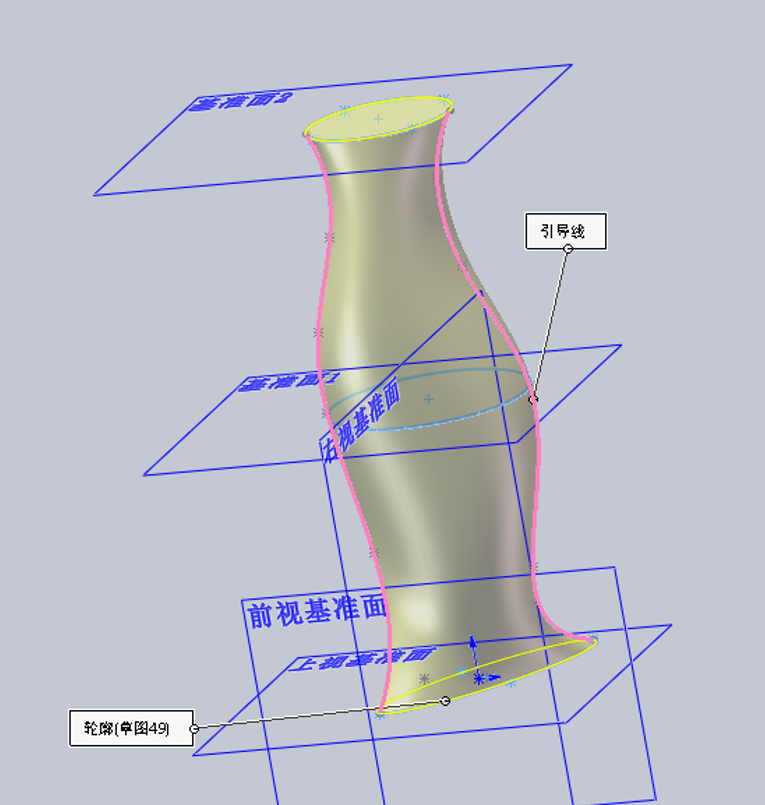
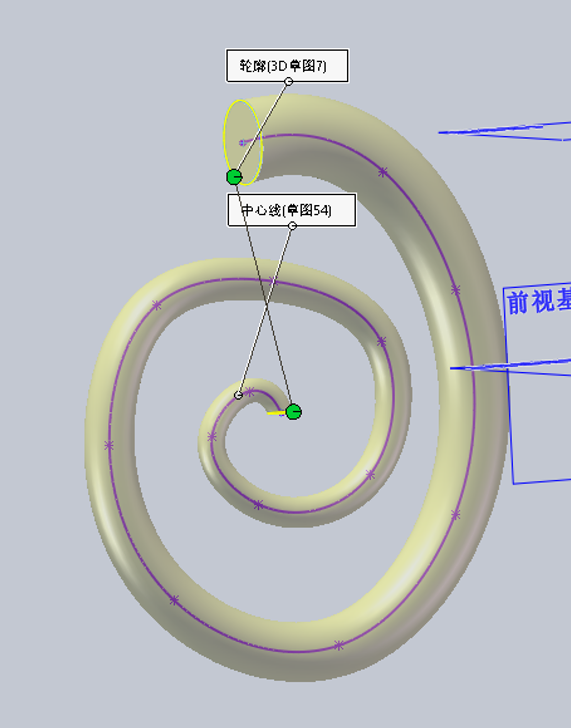
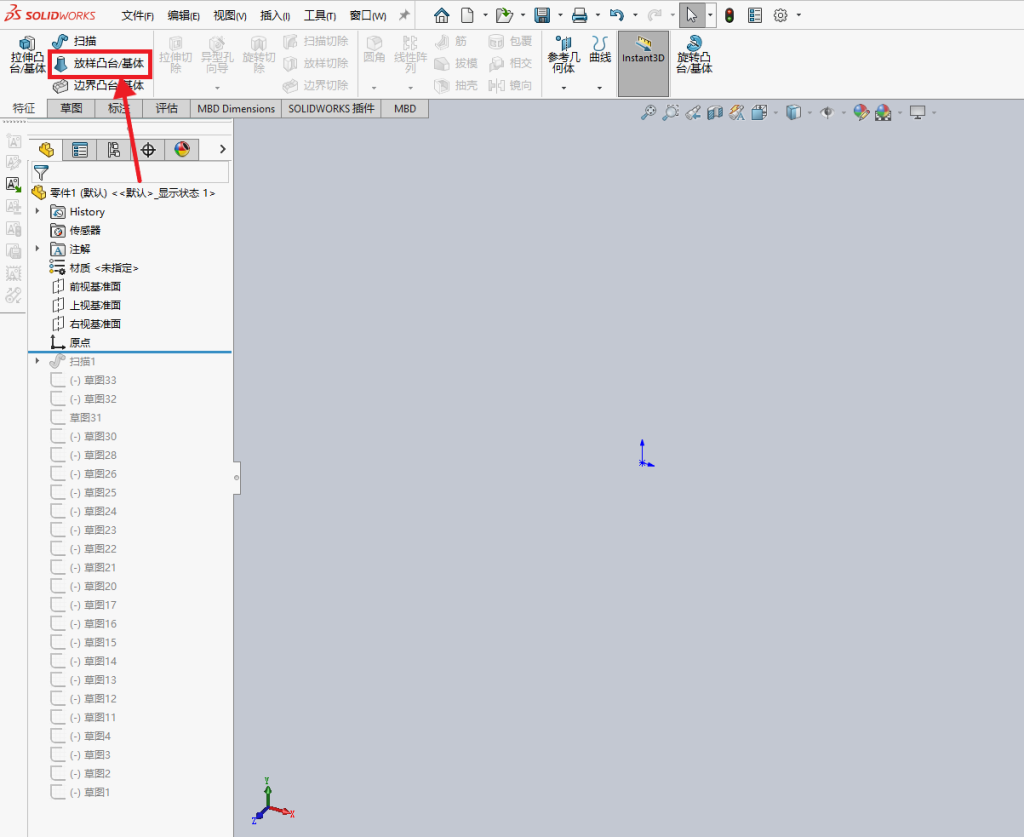
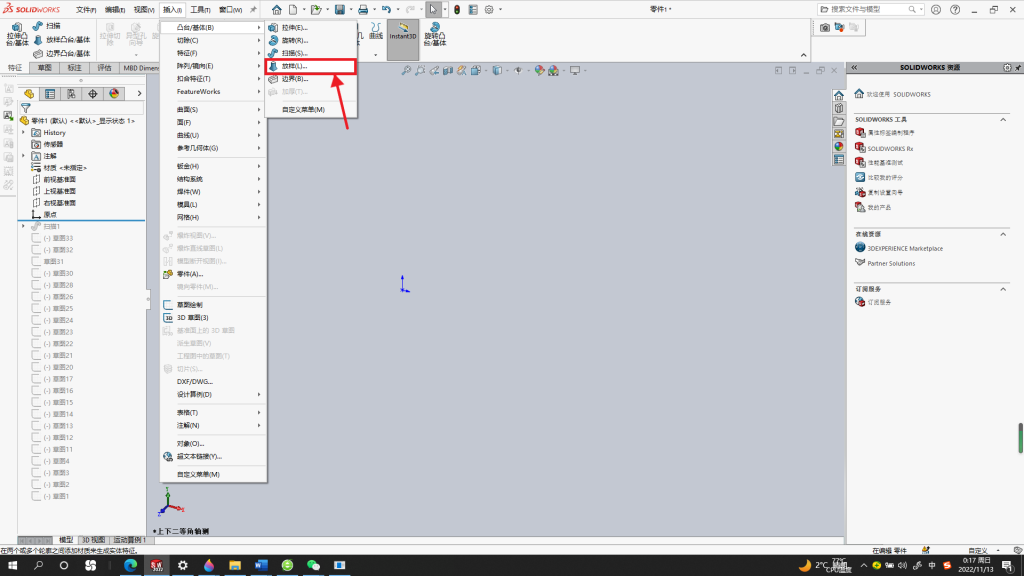
“放样凸台/基体”是在多个不同轮廓之间,通过平滑过渡来创建或增加实体材料的特征。如果说“拉伸”是把一个平面形状“拉”出厚度,“扫描”是让一个形状沿路径“走”一圈,那么“放样”可以理解为在多个不同的形状之间“填充”出一个实体。
它的核心在于,将两个或多个位于不同平面上的草图轮廓,通过一个平滑的“曲面”连接起来,形成一个完整的实体。
核心操作要素
启动命令后(在【特征】工具栏或通过【插入】菜单),你主要需要定义以下几个关键内容:
- 轮廓 (Profiles):这是放样的核心,至少需要两个。它们可以是草图轮廓、模型上的面或边线。选择轮廓的顺序会影响放样形状,而且第一个或最后一个轮廓甚至可以是一个点,让实体在端点处收拢。
- 引导线 (Guide Curves)(可选):如果想更精细地控制中间区域的形状,可以添加引导线。它就像一个“骨架”,强制放样的轮廓沿着特定路径变化。使用时需要注意,引导线必须与所有轮廓相交。
- 起始/结束约束 (Start/End Constraints)(可选):这个选项可以控制放样在起点和终点处与相邻几何体的连接方式。比如,设置“相切”能让过渡更平滑。
常见应用场景与技巧
典型应用:在机械设计中,常用来做方形法兰到圆形管道的过渡接头(方转圆)。在产品设计中,也可以用来构建鼠标、手柄等需要流畅曲面过渡的外形。
实用技巧:
- 合并切面:勾选后,若轮廓线段相切,放样生成的曲面会合并,看起来更光滑。
- 使用SelectionManager:当需要从复杂草图中选取部分轮廓时,可以用这个工具辅助选择。
- 放样同步:如果放样结果出现扭曲,可以通过调整轮廓之间的对齐点(控标)来修复。