在 SOLIDWORKS 里,圆角(Fillet) 是最常用也最重要的特征之一,它能给模型边线添加平滑的过渡,不仅为了美观,也为了满足工程上的需要(比如减少应力集中、方便装配)。
根据应用场景的不同,圆角主要分为以下几种类型,每种在操作上都有各自的侧重点。
四种主要圆角类型
- 等半径圆角:这是最常用的类型。用于在一条或多条边线上创建恒定半径的圆角。你只需选择边线并指定半径值即可。如果选择了一个闭环边线(如一个面的所有边界),它会一次性给整个环添加圆角。
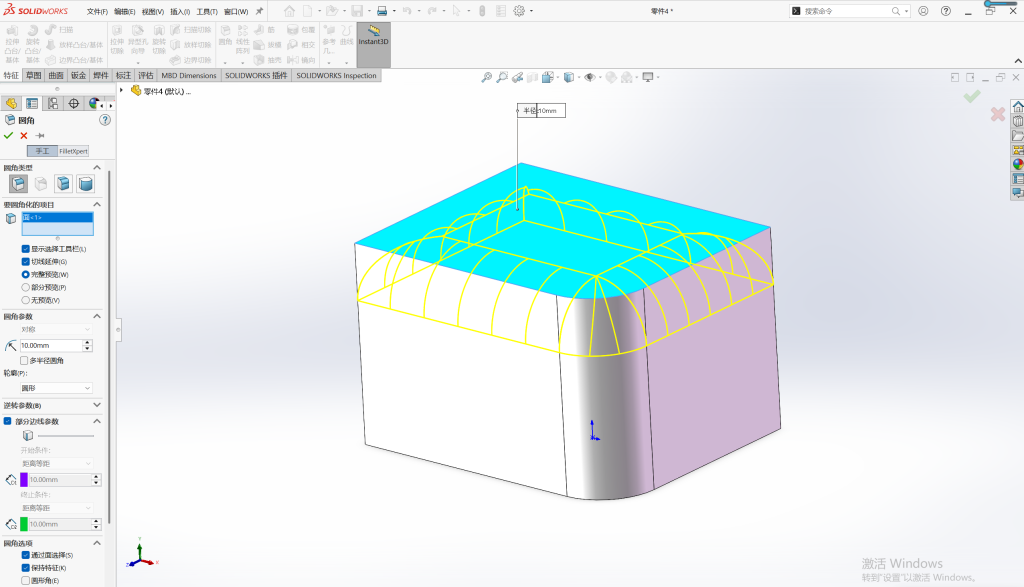
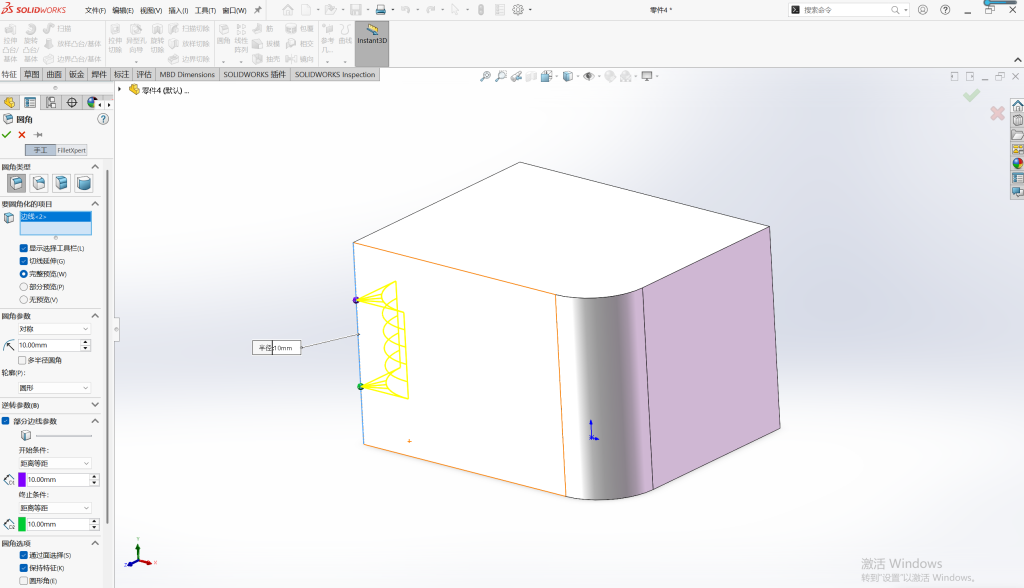
在部分边线参数这里,如果输入开始距离和结束距离,可以从该边线的某处到某处进行倒角。
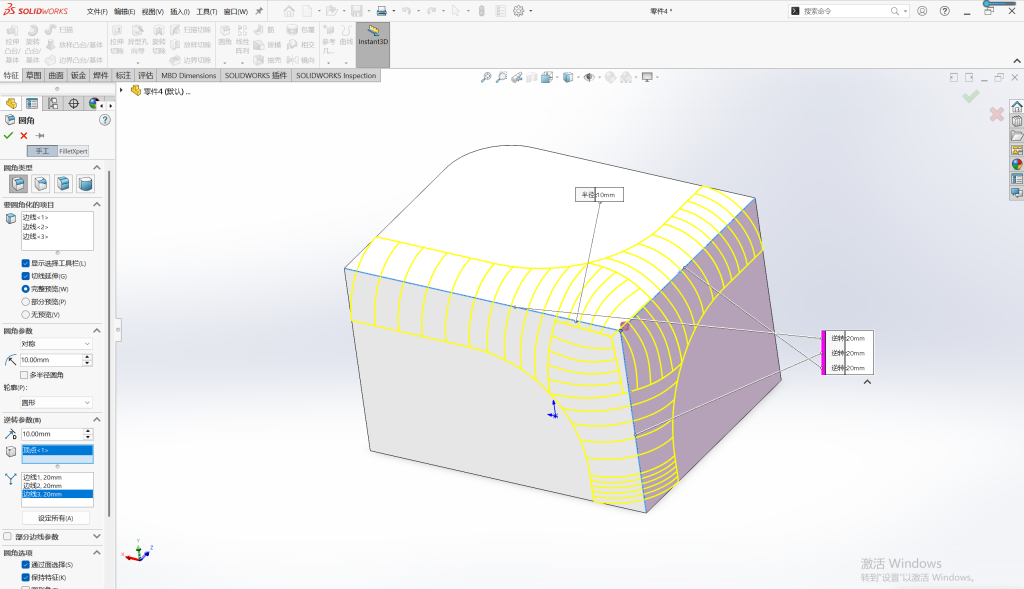
“逆转参数”是SolidWorks圆角功能里一个很精巧的设置,专门用来处理多条边线交汇于一个顶点的情况。
它的核心作用是:避免三条或更多圆角边线在顶点处挤成一个生硬、扭曲的尖点,而是让圆角面在到达顶点前,沿着每条边线往回“退”一段距离,从而形成平滑、自然的过渡。
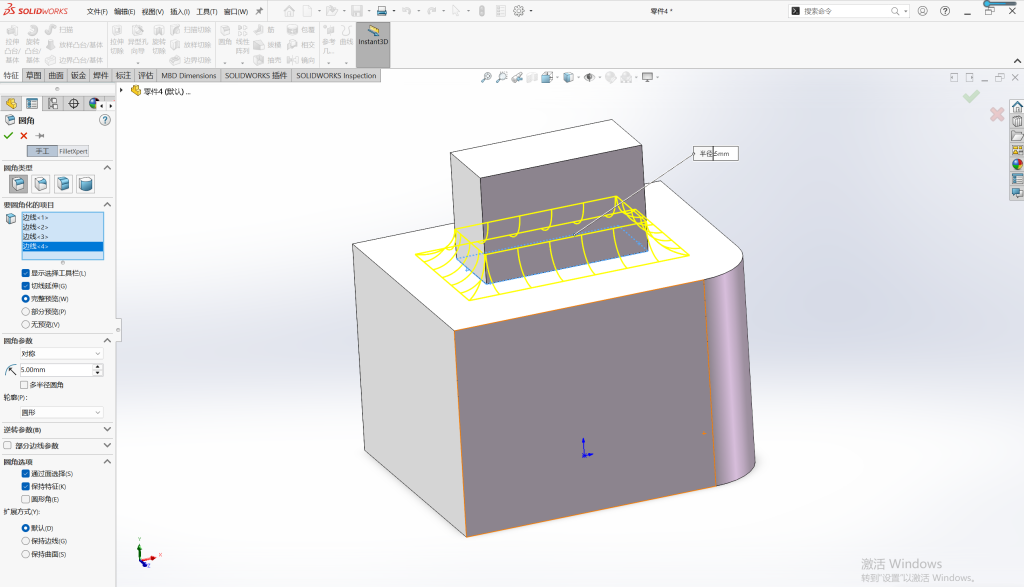
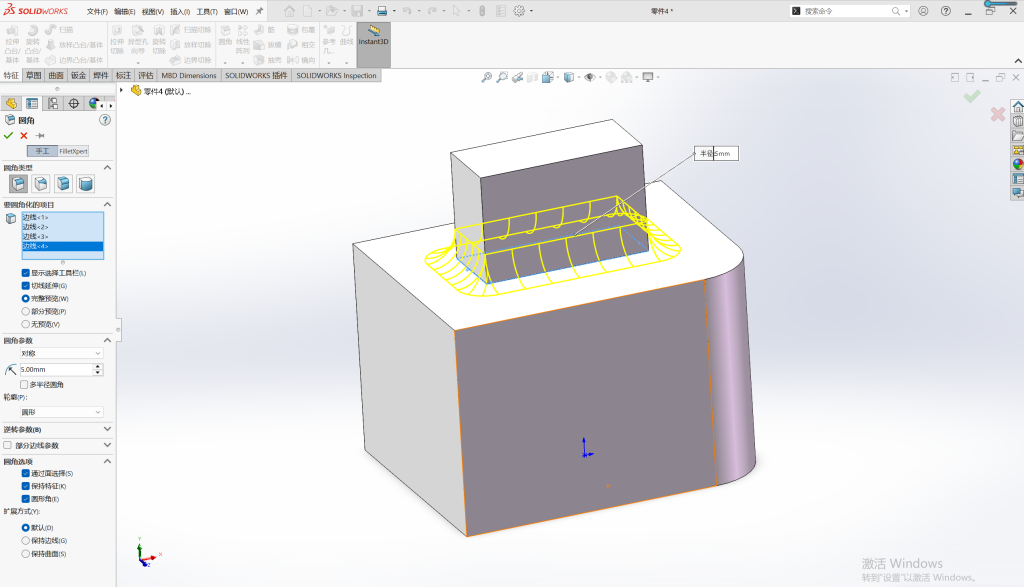
圆角选项中的圆形角:
勾选原型角,原本尖锐的角变成了圆形角。请看下图(没有勾选圆形角):
勾选了圆形角。
圆角选项-保持特征,勾选与不勾选的区别:
勾选“保持特征”,在倒角范围内的特征会保留,反之,则不会保留。
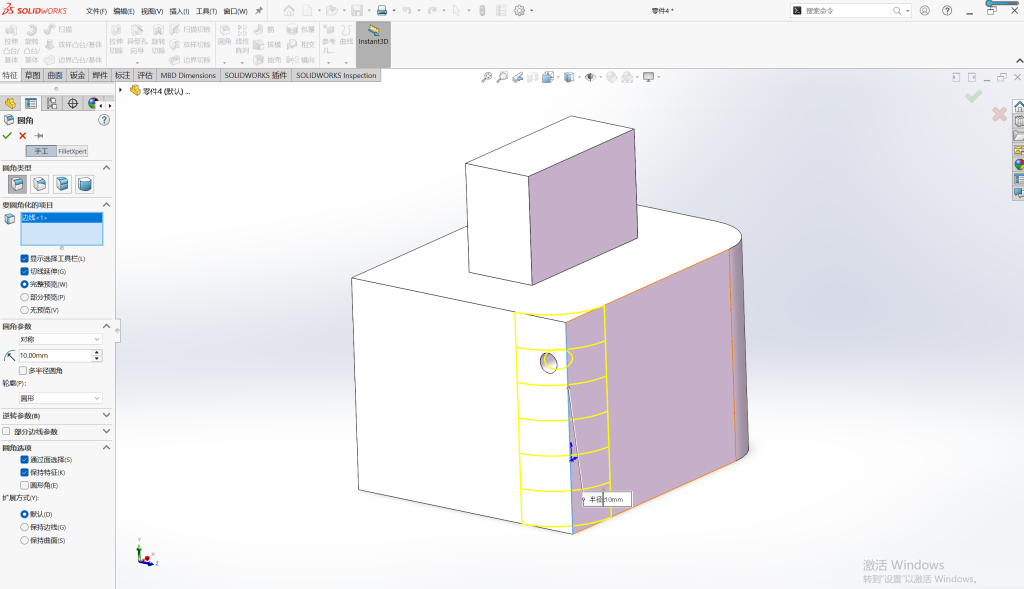
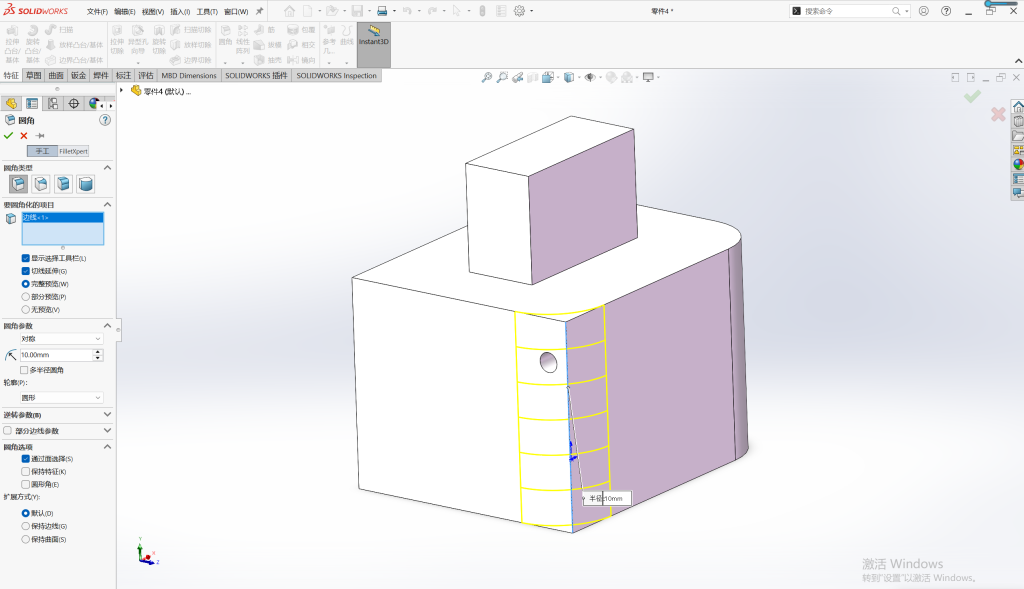
取消勾选-切线延伸,倒角不会顺着切线一整条进行倒角,只会对当前选中的线段进行倒角。
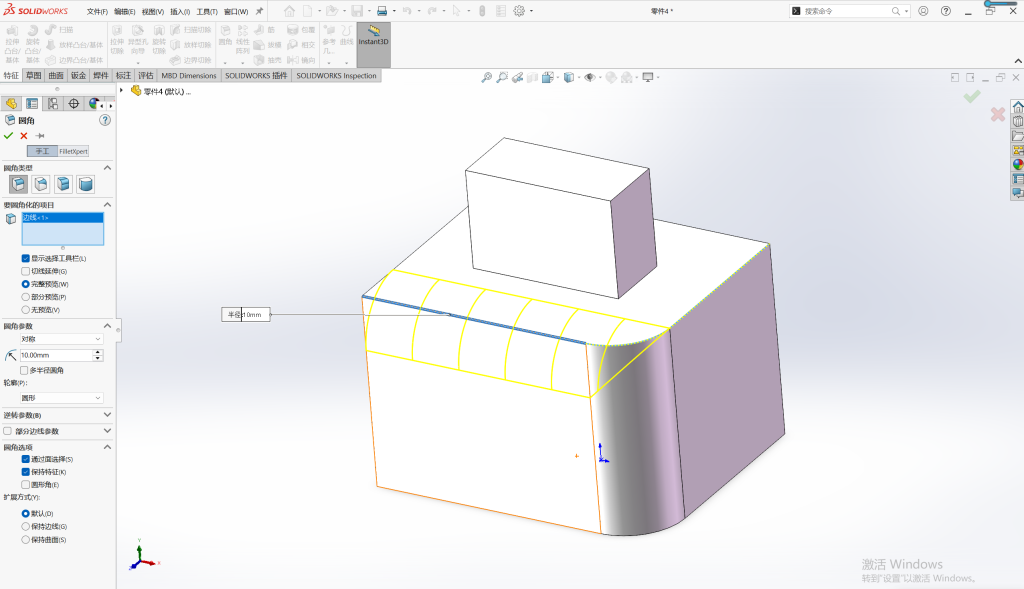
圆角选项-保持特征。
例如,在面上绘制一个椭圆,然后执行 曲线-分割线,将椭圆从面上分割出来,勾选-保持特征,此时倒角,倒角轮廓则尽可能贴合刚刚我们绘制的椭圆。
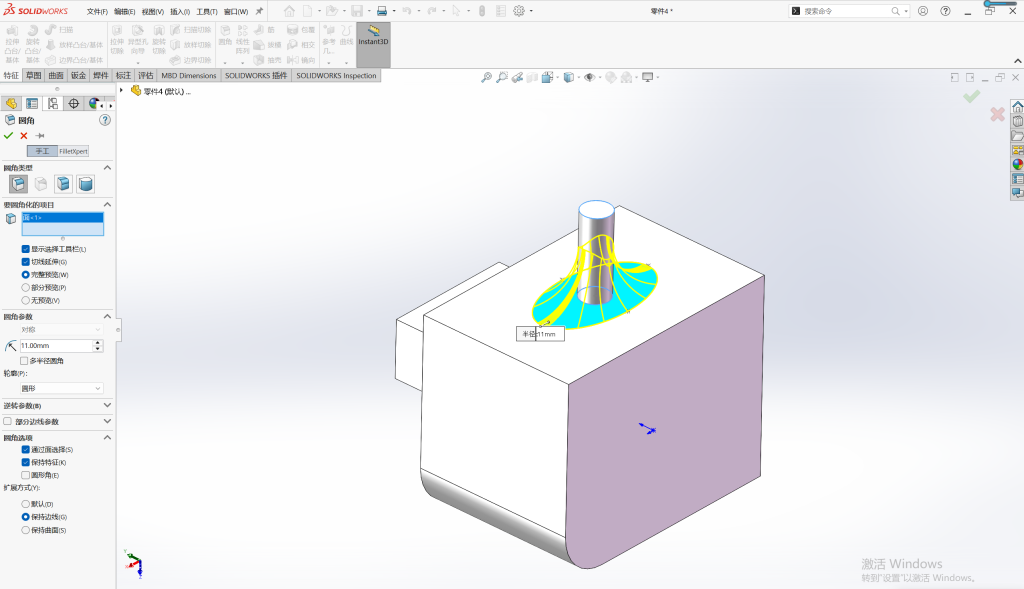
如果不勾选 保持特征,则倒角之后,倒角轮廓不会贴合刚刚分割的图形。
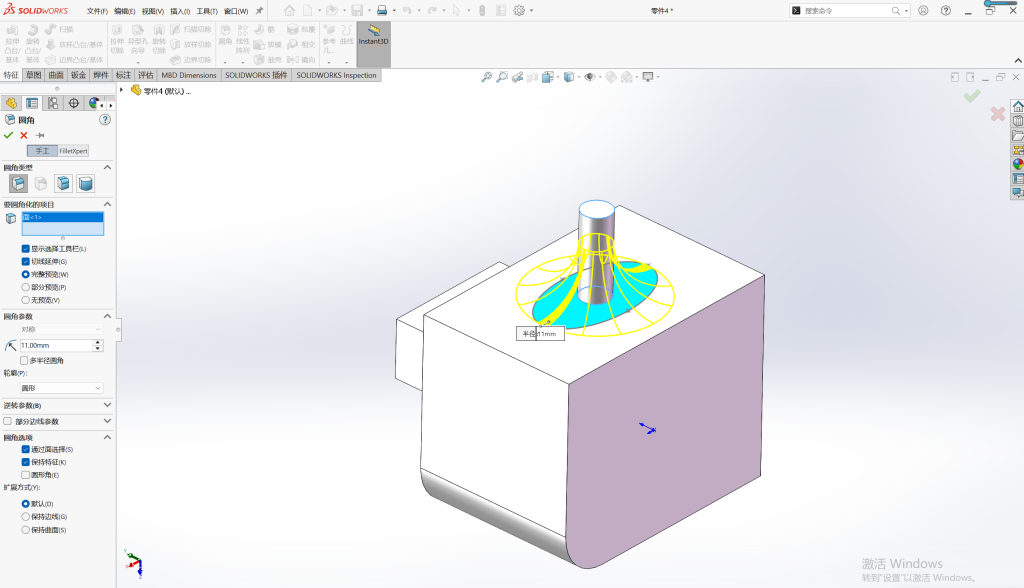
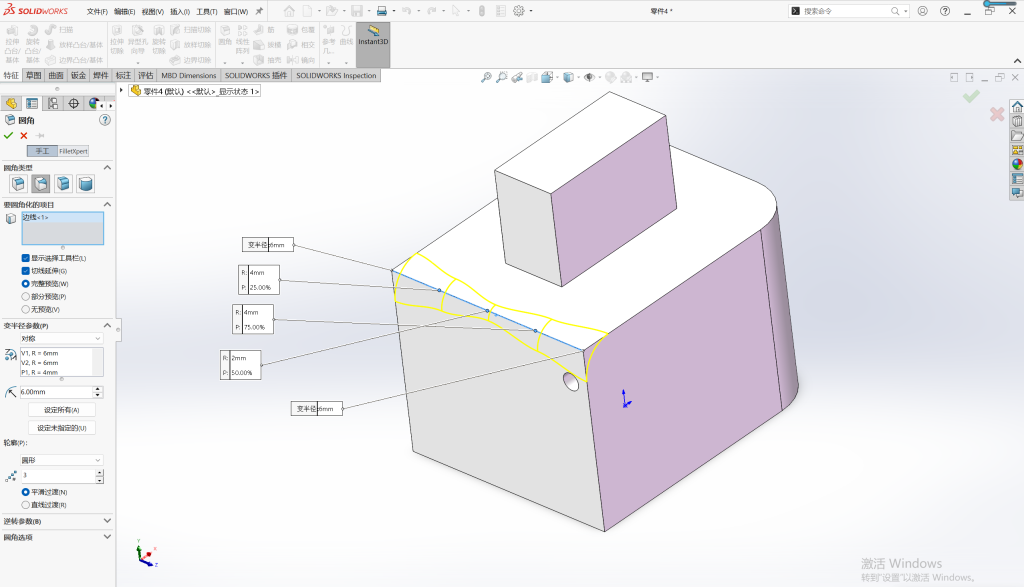
- 面圆角:可以分别点击相邻两个面进行倒角,有时候等半径圆角失败时,可以尝试面圆角。
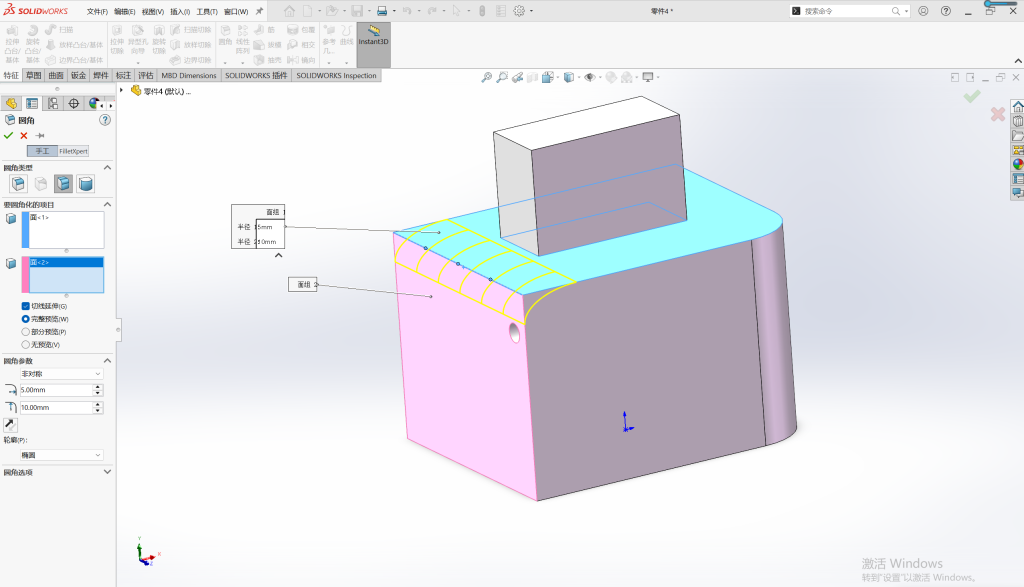
面圆角中,在圆角参数这里,下拉选择包络控制线。点击面上的分割线,可以使倒角的边缘完全被这条分割线控制。注意一定是先绘制草图,然后执行 曲面-分割线,对面进行分割。如果单纯是草图,无法被选择为包络控制线。
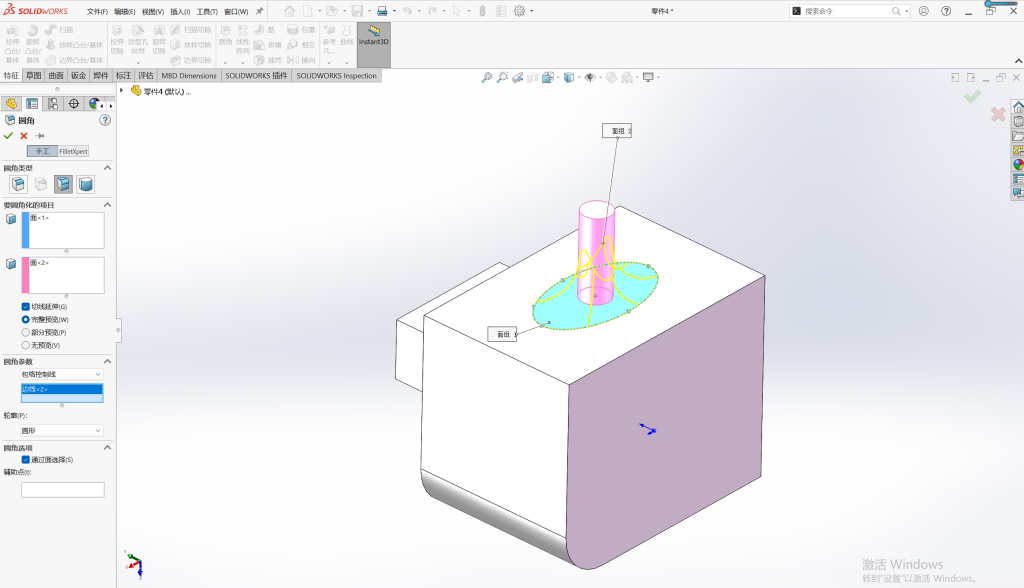
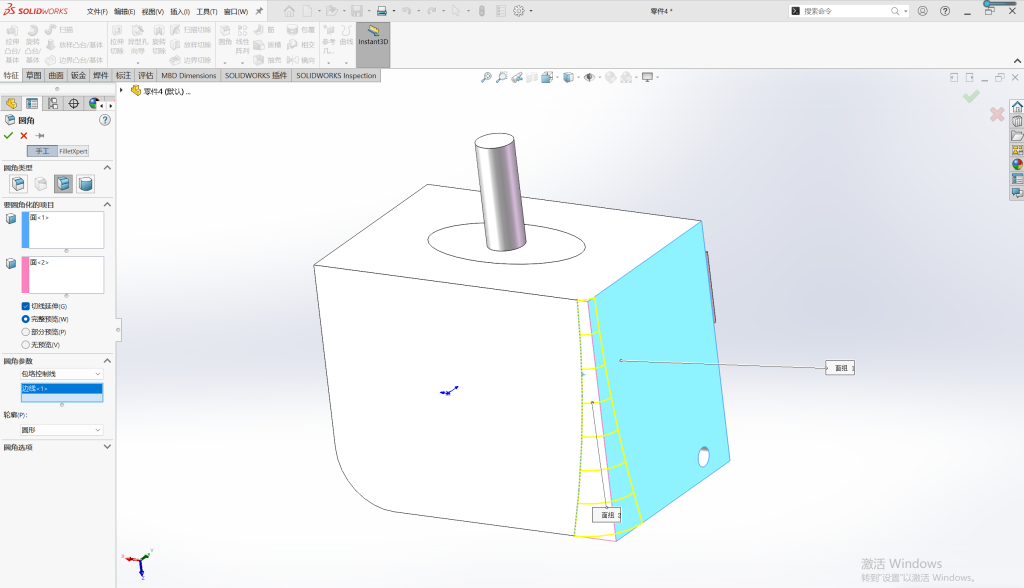
同样道理,一个不封闭的面上的分割线,也可以作为包络控制线控制倒角外轮廓。
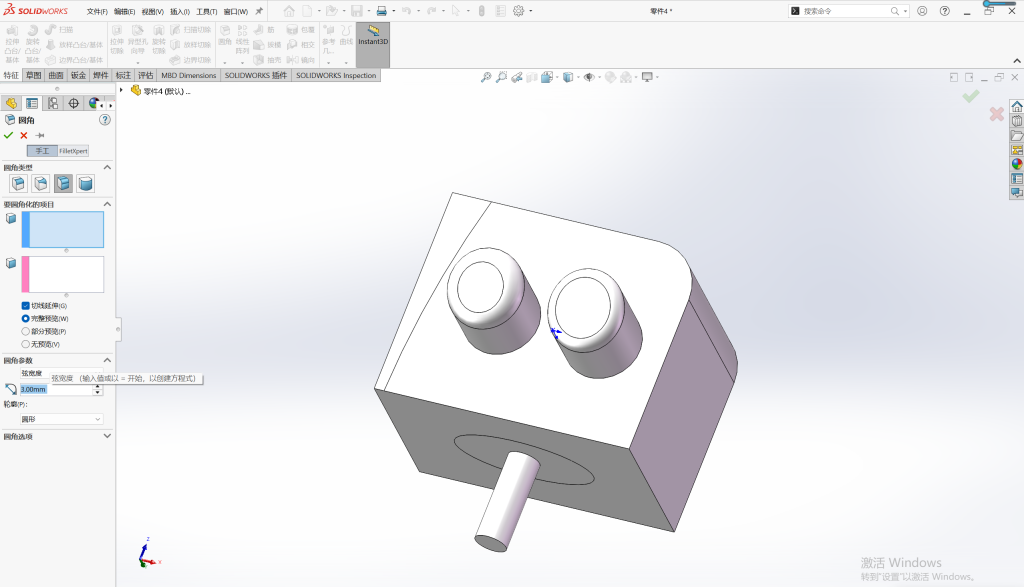
面圆角中,圆角参数这里,我们对比下拉选单中的 对称vs弦宽度,如图我们有两个圆柱,左边显示的是用对称导出的圆角,右边显示的是通过弦宽度导出的圆角。
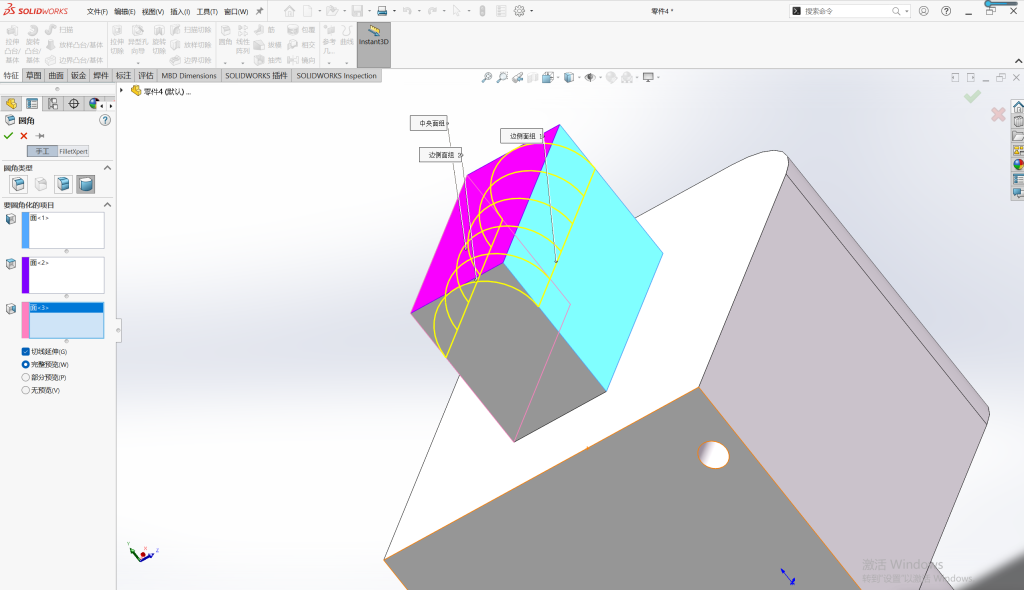
- 完整圆角:依次选择3个面进行完整倒角,导出的圆角是正圆。