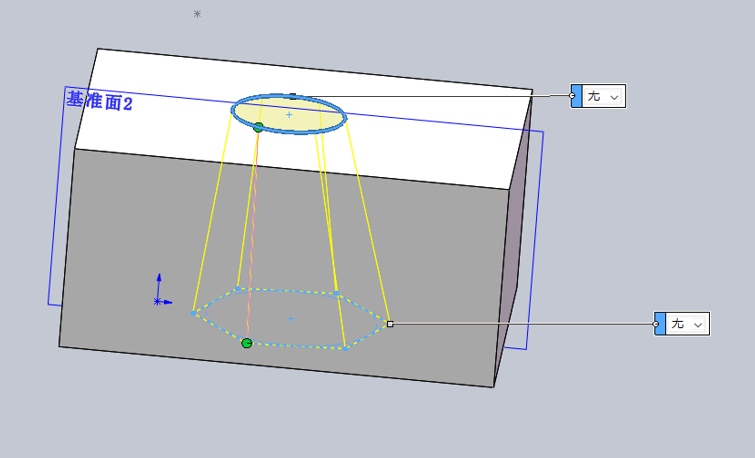
“边界切除”(Boundary Cut)可以看作是“边界凸台”的逆向操作,它通过移除材料来创建复杂的内部结构或异形孔洞。
如果说边界凸台是“添砖加瓦”,那边界切除就是精准的“雕琢与挖空”。它主要用于生成那些用常规拉伸或旋转切除难以实现的、形状复杂且对表面质量要求高的内腔或通孔。
核心操作:和边界凸台一脉相承
启动边界切除的方法很简单:在“特征”工具栏上点击“边界切除”图标,或通过菜单栏 插入 > 切除 > 边界打开命令。
它的核心逻辑和边界凸台完全一样,只是结果相反:
- 准备轮廓:在至少两个不同的基准面或位置上,绘制封闭的草图轮廓,作为切除形状的“骨架”。
- 选择方向:在属性管理器中,通过【方向1】和【方向2】(可选)来选择这些轮廓,定义切除的走向。
- 设置相切:关键的一步,通过点击图形区域中出现的彩色标注,为切除的边界设置与相邻面的连接关系。选择“相切”或“曲率”可以获得非常光顺的过渡。
- 确认切除:预览无误后确认,材料就会被精准地“掏空”。
为什么用边界切除,而不是放样切除?
这是使用这个工具时最核心的问题。边界切除在处理复杂情况时,提供了远超放样切除的灵活性和质量。
| 对比维度 | 边界切除 (Boundary Cut) | 放样切除 (Loft Cut) |
|---|
| 轮廓要求 | 支持非平面草图轮廓,例如3D曲线或空间曲面上的轮廓。 | 所有轮廓必须位于平面基准面上。 |
| 控制维度 | 双向控制。可以在两个方向上分别定义轮廓和引导线,实现更复杂的曲面过渡。 | 单向控制。主要沿一个方向(轮廓序列)变化。 |
| 引导线 | 引导线允许与轮廓相切,支持闭环或开环,操作更灵活。 | 引导线通常需为开环,且不能与轮廓相切,否则容易失败。 |
| 曲面质量与稳定性 | 生成的曲面质量更高、更平滑,调整方便,不易出现“扭麻花”式的扭曲。 | 轮廓变化剧烈时容易产生自交或扭曲,需依赖大量引导线精细控制。 |
简单来说,如果你的切除特征轮廓不在同一平面上,或者你希望切除面的过渡极其光顺(比如要做一个看起来非常流畅的异形孔),那么边界切除是比放样切除更优的选择。