跳到主要内容
How In Design
首页 / Solidworks / 特征 / 分割
命令

分割

分割(Split) 命令是 SOLIDWORKS 中一个非常实用的“分拆”工具。它主要用在零件环境中,核心作用是把一个现有的多实体零件,按照你定义的“刀具”(比如一个草图或基准面)切分成多个独立的部分。

它的应用场景很多,但最典型的目标是把一个单一零件拆成多个独立的零件文件,为后续生成装配体做准备。

核心机制:如何“切割”?

“分割”命令的关键在于选对“切割工具”。SOLIDWORKS 提供了以下几种工具,它们的延伸方式决定了切割效果:

  • 草图:会从草图平面向两侧无限延伸,像一把无限长的刀片切过整个模型。

  • 基准面:同样会无限延伸,从模型的一侧贯穿到另一侧。

  • 平面模型面:也会像基准面一样无限延伸,用来切割模型。

  • 曲面或非平面模型面:它们不会延伸,必须与模型完全相交才能完成切割。

主要选项与操作逻辑

理解了切割工具之后,在 PropertyManager 中,有几个核心选项决定了最终结果:

  • 目标实体(Target Bodies)
    • 如果你的零件已经包含多个实体,可以在此选择是切割所有实体,还是仅切割你选中的实体。

  • 所产生实体(Resulting Bodies)
    • 这是最关键的一步。点击“切割实体”后,对话框会列出分割后的所有实体块。
    • 你可以通过勾选或取消勾选每个实体旁的复选框,来控制它们最终的归属。
      • 勾选:这个实体块将被“取出”,成为一个独立的本体,你还可以通过标题栏给它命名,后续会保存为单独的零件文件。
      • 不勾选:这个实体块会与其他未被勾选的实体块合并,保留在原始零件中。
  • 消耗切除实体(Consume cut bodies)
    • 这是一个特殊选项。勾选后,所有勾选的实体块会被删除,只保留未勾选的实体在原始零件中。它相当于反向操作,用来移除特定的部分。

补充:从分割到新零件

分割完成后,你可以通过保存或指派,将那些被“取出”的实体块保存为独立的零件文件。这些新零件是“派生”的,默认与原始父零件保持关联。这意味着,如果你更改了父零件的几何体,派生出的子零件也会同步更新。
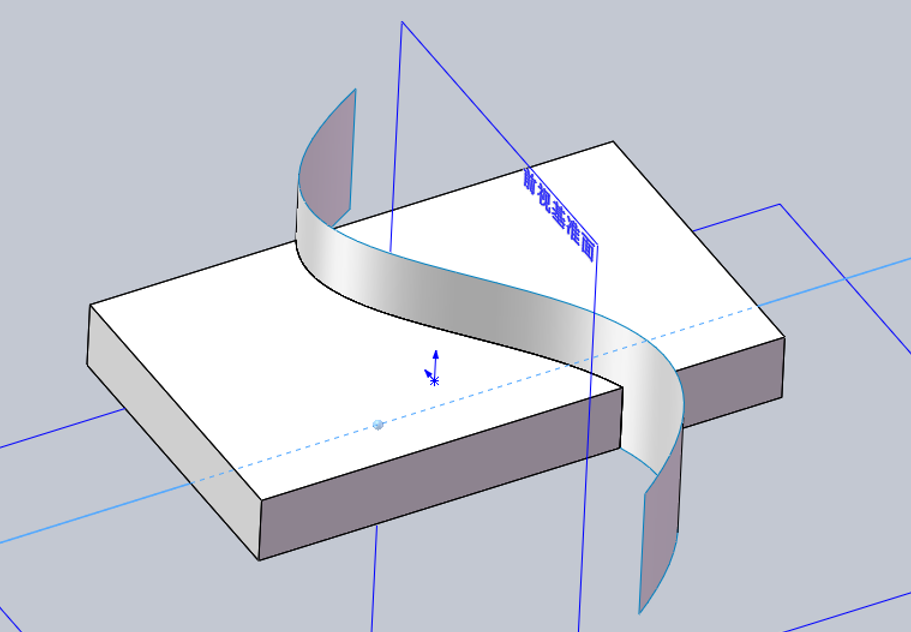
分割 操作步骤图 1

这篇讲解有帮助吗? 内容会持续更新,欢迎收藏后回来查看。
返回特征列表

留言

邮箱地址不会公开,必填项已标注。

error: Content is protected !!