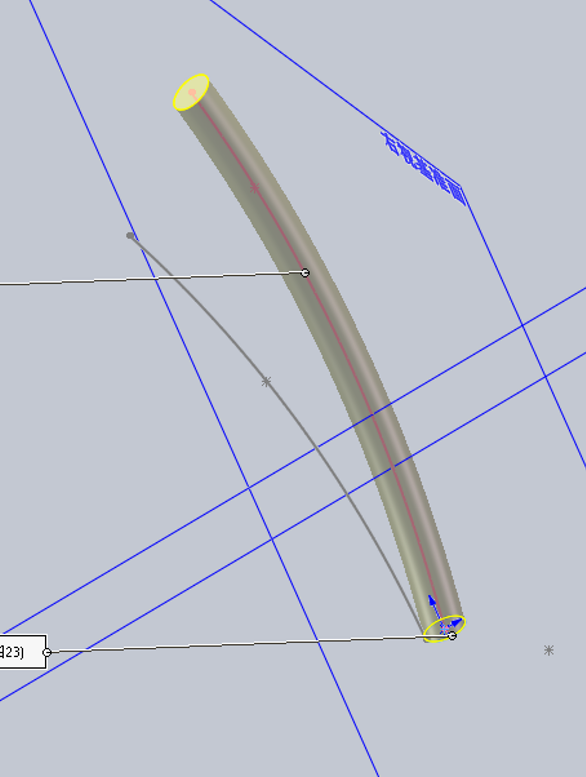
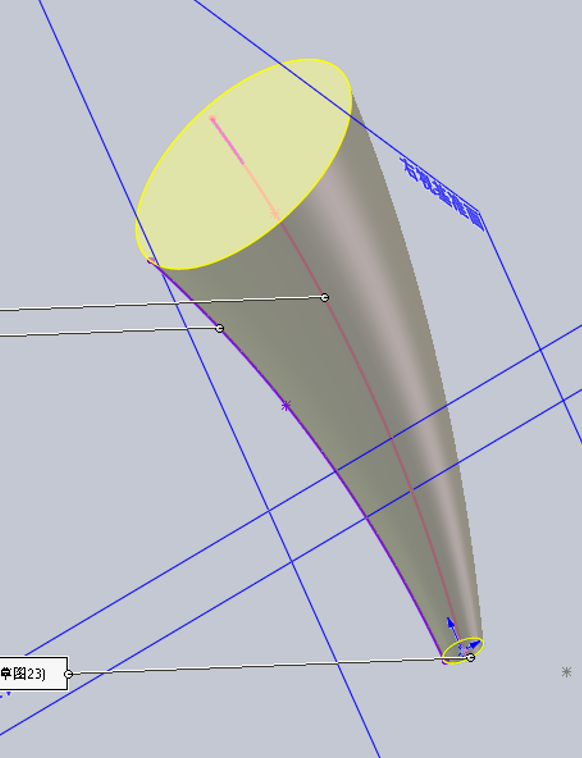
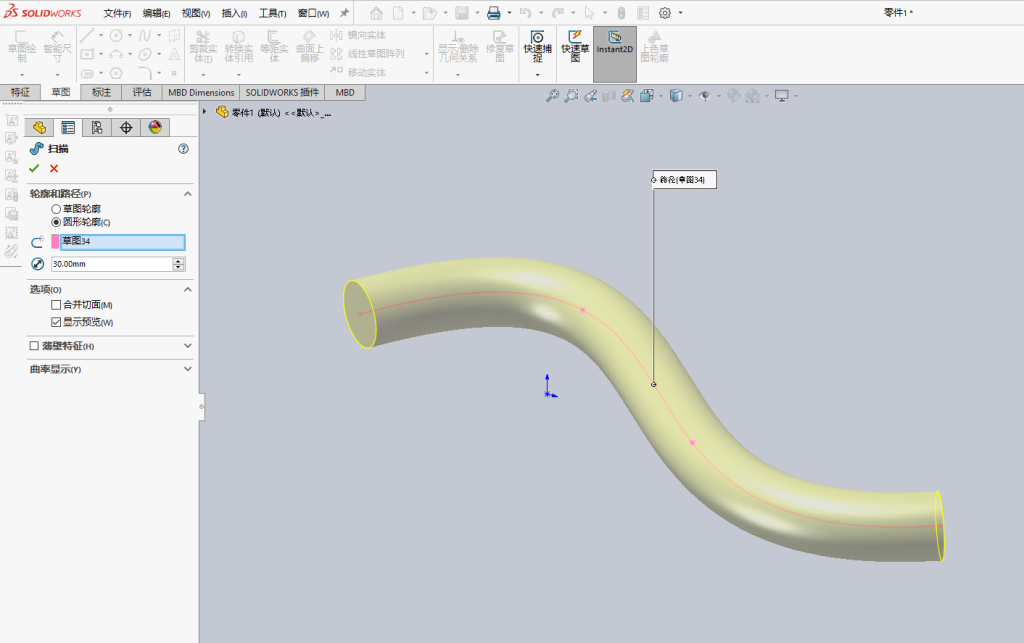
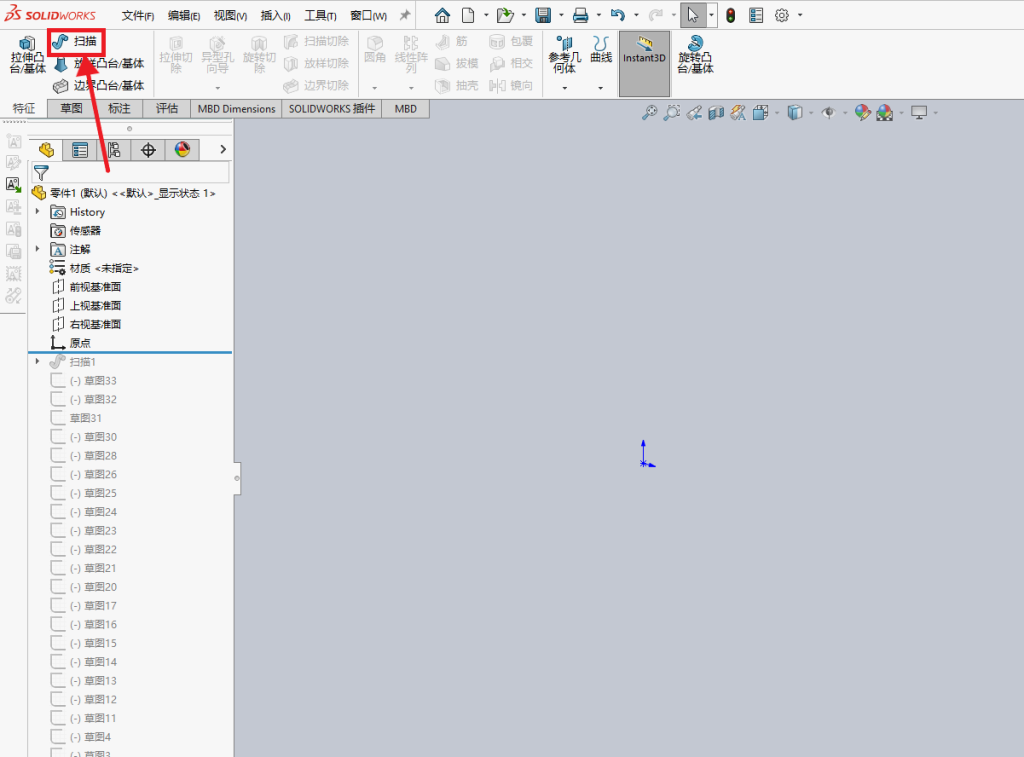
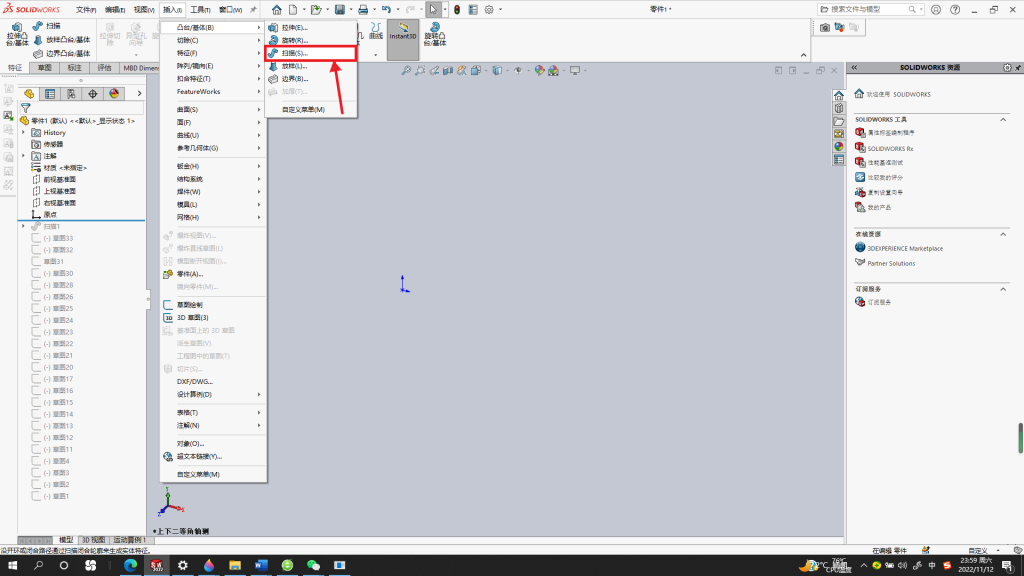
在SOLIDWORKS里,”扫描”是一个将轮廓沿着路径移动来创建或修改模型的通用方法。你可能问的就是 “扫描凸台/基体”,这是最常用的一种扫描操作。
它的核心原理是:一个轮廓沿着路径移动,扫过的区域就会添加材料,形成一个实体。如果轮廓是个闭环,扫出来就是实心体;如果路径是条曲线,就能做出弯曲的管道或弹簧。
核心要素与操作
要做一个扫描凸台,主要准备好两个东西,然后在属性管理器里设置一下。
- 轮廓:你画的一个封闭的草图,代表扫出来形状的横截面。它决定了这个特征长什么样。
- 路径:轮廓移动的轨迹,由另一条草图线、模型边线或曲线来定义。它决定了形状的走向。路径的起点必须在轮廓所在的平面上。
关键设置:方向/扭转控制
在属性管理器的”选项”下面,有一个叫”方向/扭转类型”的设置,它决定了轮廓在拐弯时怎么”转”。
- 随路径变化:轮廓会始终垂直于路径方向,像火车过弯道一样,这是最常见的设置。
- 保持法向不变:轮廓始终朝向同一个方向,像一个平板在平移,跟路径方向没关系。
小技巧:如果勾上”合并结果“,这个扫描出来的实体就会和零件原有的实体合为一体;如果取消勾选,它就会作为一个独立实体存在。
扫描 vs. 放样 vs. 边界
在开始用扫描之前,最好先搞清楚它和另外两个工具的区别,免得用错方法。
| 特征 | 核心逻辑 | 何时使用 |
|---|---|---|
| 扫描 (Sweep) | 一个轮廓沿一条路径运动 | 轮廓在整条路径上基本不变(比如弯管、弹簧) |
| 放样 (Loft) | 多个轮廓之间平滑过渡 | 轮廓在形状或大小上需要变化(比如方转圆接头) |
| 边界 (Boundary) | 两个方向同时控制轮廓 | 需要更精确地控制曲面质量,如汽车、手机外壳 |
所以,如果你的特征截面形状在整个路径上都差不多,就用扫描;如果需要在不同位置截面形状不一样,就用放样或边界。