“变形”(Deform)是SOLIDWORKS中一个非常强大的直接编辑工具。和基于参数化历史记录的传统建模方式不同,它允许你直接“推”、“拉”或“捏”模型的局部或整体形状,而无需去修改底层的草图或特征。
你可以把它想象成用数字粘土进行雕塑,非常适合进行概念设计、处理导入的复杂模型,或进行传统方法难以实现的几何修改。
三种核心变形类型
SOLIDWORKS 提供了三种变形方式,你可以根据需要的控制精度和变形效果来选择。
| 变形类型 | 核心概念 | 适用场景 |
|---|
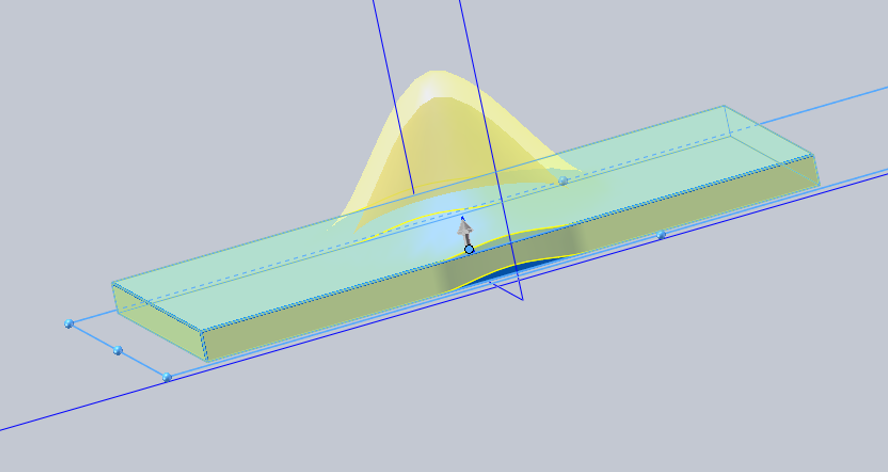
| 点 (Point) | 最简单、最直观。通过选择模型上的一个点或空间中的一个点,然后像“拉”或“推”一样,将周围区域拉扯或推挤到新的位置。 | 快速创建鼓包、凹陷或进行概念阶段的自由造型。 |
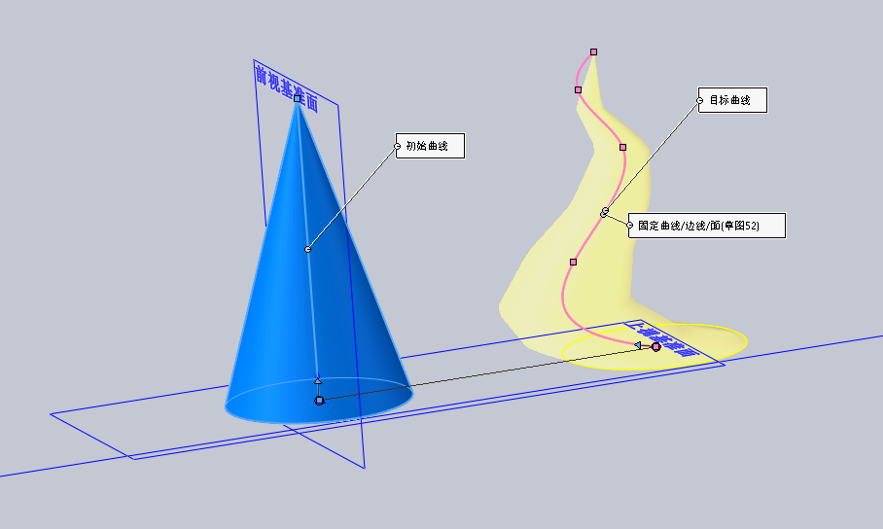
| 曲线到曲线 (Curve to Curve) | 更精确。通过将模型上的一组“初始曲线”映射到你指定的一组“目标曲线”上,来实现可控的变形。 | 需要将模型的特定边缘或特征精确地匹配到另一个形状上,比如将某个局部轮廓变形到预想的样条曲线轨迹。 |
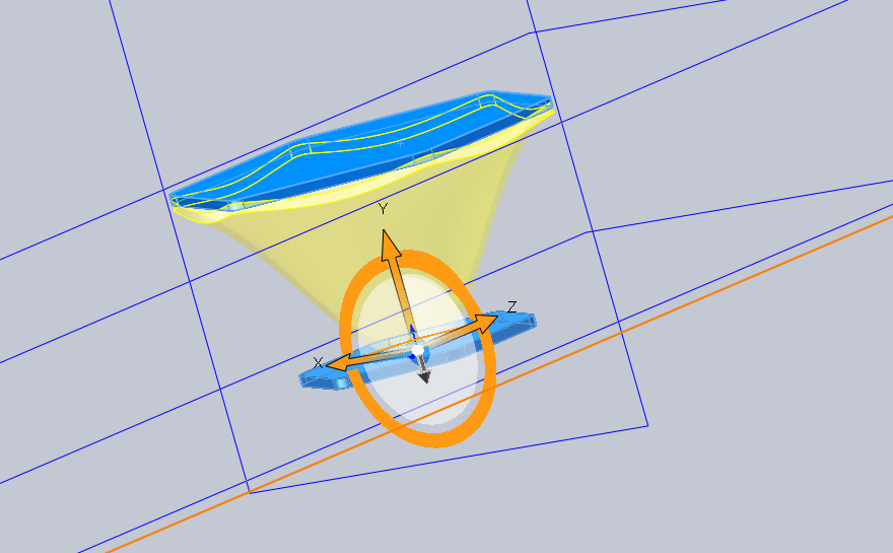
| 曲面推进 (Surface Push) | 使用工具“推”。通过一个工具实体(如一个球体、多边形或自定义形状)来“推”或“压”模型的表面,使其变形。 | 模拟冲压、压凹等工艺,或使用特定形状的“印章”在模型表面印出花纹。 |
“点”变形详解
“点”变形是理解这个功能最直接的入口,它的核心参数和选项如下:
- 变形点 (Deform Point):定义变形的中心。你可以选择在面、边线、顶点上的点,甚至是空间中任意的点。
- 变形方向 (Deform Direction):定义点“拉”或“推”的方向。如果你选的是面上的点,默认方向垂直于该面。你也可以指定一条边线、基准面或两点来定义方向。
- 变形距离 (Deform Distance):指定这个点的位移量,也就是变形的幅度。
- 变形半径 (Deform Radius):定义变形影响的球形范围大小。半径值决定了变形区域是集中在一个小区域还是扩散到更大的范围。
- 固定曲线/边线/面 (Fixed Curves/Edges/Faces):你可以选择一些边线或面保持不动,防止它们在变形过程中被移动。这在需要保持模型其他部分形状时非常有用。
提示:如果需要更精细地控制,还可以调节刚度 (Stiffness) 参数,来控制变形区域的整体形态是更刚硬还是更柔和。
补充说明
- 与“弯曲 (Flex)”的区别:你可能会听到“Flex”命令,它也是一种变形工具,但主要用于对模型进行折弯、扭曲、锥削和伸展这四种全局性的、有规律的变形,而“变形”则更偏向于自由、局部的形状塑造。
- 应用范围:“变形”特征不仅适用于SOLIDWORKS原生模型,也同样适用于导入的模型(如STEP、IGES格式),这是它的一大优势。